Легко удаляйте нежелательные символы из ячеек Excel с помощью встроенных правил и ИИ
При работе с импортированными данными в Excel ячейки зачастую содержат нежелательные символы, из-за которых становится сложно анализировать, искать, сортировать или стандартизировать информацию. К таким символам могут относиться цифры, буквы, специальные знаки, повторяющиеся символы, URL-адреса, эмодзи, HTML-теги и другое ненужное содержимое.
Хотя Excel предлагает функции SUBSTITUTE и REPLACE для очистки текста, создание и поддержка формул могут быть утомительными — особенно при работе с большими наборами данных или сложными текстовыми шаблонами.
Чтобы упростить очистку текста, ZKutools Anywhere for Excel предлагает функцию Удаление символов. Она объединяет традиционное правило-ориентированное удаление символов с ИИ-очисткой текста, позволяя массово удалять распространённые типы символов или описывать сложные требования к удалению на естественном языке.
- Удаление символов с помощью встроенных правил
- Использование ИИ для удаления нежелательных символов из ячеек
Основные преимущества использования функции «Удаление символов»
Как использовать функцию «Удаление символов»
Функция «Удаление символов» предлагает как встроенные правила очистки, так и удаление нежелательного содержимого с помощью ИИ — выберите наиболее подходящий способ в зависимости от ваших задач.
Удаление символов с помощью встроенных правил
Встроенные правила созданы для типовых сценариев очистки текста и могут применяться как по отдельности, так и в комбинации.
Удалить только цифры
При работе с артикулами товаров, идентификаторами сотрудников, клиентскими ссылками или другими данными смешанного типа ячейки часто содержат и буквы, и цифры. Если вам нужно удалить все цифры, сохранив текстовую часть, воспользуйтесь опцией «Цифры» — это быстрое решение без формул и ручного редактирования.
Предположим, что ваш лист содержит артикулы товаров, такие как AB123, CD456 и EF789. Чтобы удалить все цифры и оставить только буквы, выполните следующие действия:
Шаги
- Выберите ячейки или диапазон для обработки.
- На вкладке ZKUTOOLSнажмите Текст>Удалить символы.
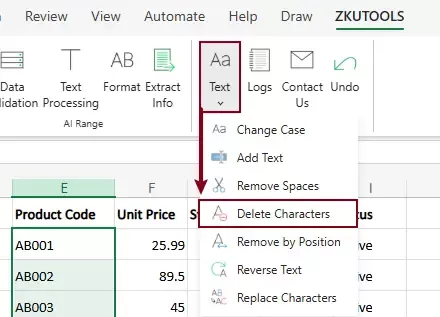
- В диалоговом окне Удалить символы
- Установите флажок Цифры в разделе Тип символа.
- Просмотрите Предварительный просмотр результата.Панель Предварительный просмотравтоматически отображает исходные значения и преобразованные результаты, чтобы вы могли проверить изменения перед их применением.
- Нажмите ОКили Применить.
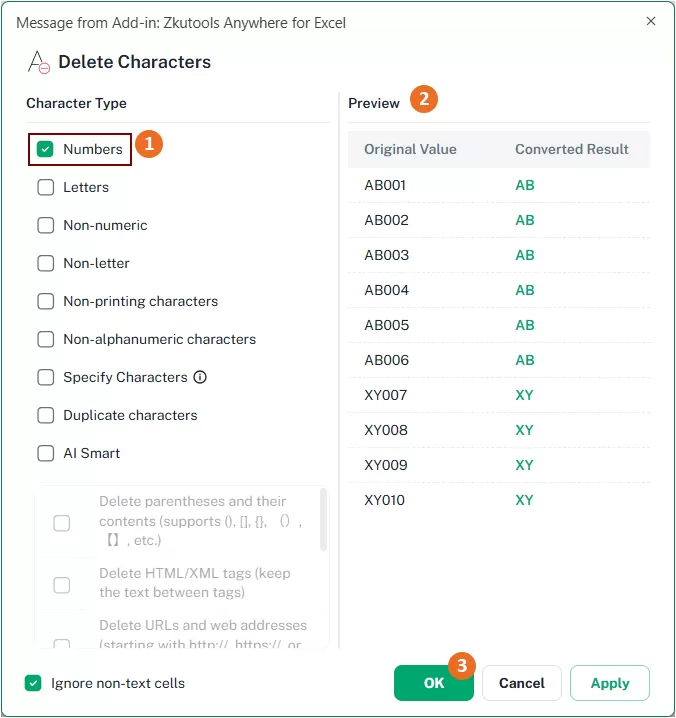
Результат
Из выбранных ячеек удаляются все цифровые символы, а оставшийся текст сохраняется.

Удалить только буквы
В некоторых случаях может потребоваться извлечь цифры из текстовых строк путём удаления всех алфавитных символов. Это особенно полезно при работе с номерами заказов, ссылками на счета, артикулами товаров или другими данными, где буквы не нужны.
Опция Буквы позволяет быстро удалить все алфавитные символы из выбранных ячеек, сохранив цифры и другие неалфавитные символы.
Шаги
- Выберите ячейки или диапазон для обработки.
- На вкладке ZKUTOOLSнажмите Текст>Удалить символы.
- В диалоговом окне Удалить символы
- Установите флажок Буквы в разделе Тип символа.
- Ознакомьтесь с предварительным просмотром результата.
- Нажмите ОКили Применить.
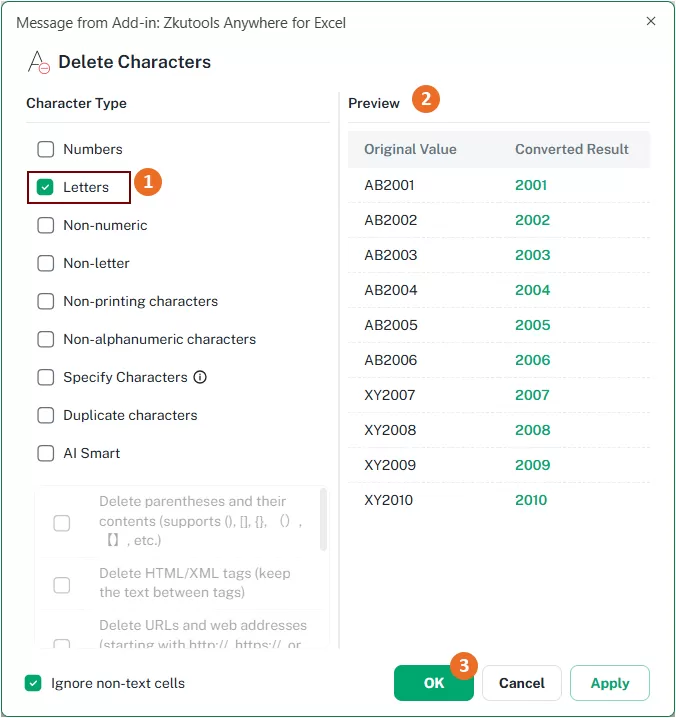
Результат
Из выбранных ячеек удаляются все буквы, а цифры и остальные символы остаются без изменений.

Удалить нечисловые символы
Если вам нужно оставить только цифры, удалив всё остальное — включая буквы, пробелы, знаки препинания и специальные символы, — выбирайте опцию «Нечисловые символы».
Эта функция особенно полезна для извлечения номеров телефонов, счетов, идентификаторов клиентов, почтовых индексов и другой числовой информации из данных смешанного типа.
Шаги
- Выберите ячейки или диапазон для обработки.
- На вкладке ZKUTOOLSнажмите Текст>Удалить символы.
- В диалоговом окне Удалить символы
- Установите флажок Не числовые в разделе Тип символа.
- Ознакомьтесь с предварительным просмотром результата.
- Нажмите ОКили Применить.
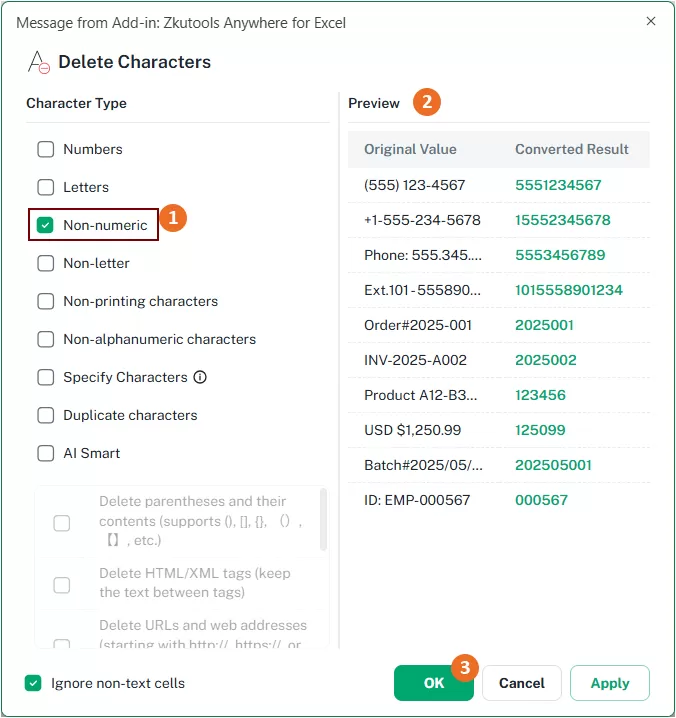
Результат
Все символы, кроме цифр, будут немедленно удалены из выбранных ячеек.

Удалить неалфавитные символы
Если ваши ячейки содержат смесь букв, цифр, символов и знаков препинания, а вы хотите оставить только алфавитные символы, воспользуйтесь опцией «Неалфавитные символы», чтобы мгновенно удалить всё лишнее.
Шаги
- Выберите ячейки или диапазон для обработки.
- На вкладке ZKUTOOLSнажмите Текст>Удалить символы.
- В диалоговом окне Удалить символы
- Установите флажок Не буквенные в разделе Тип символа.
- Ознакомьтесь с предварительным просмотром результата.
- Нажмите ОКили Применить.
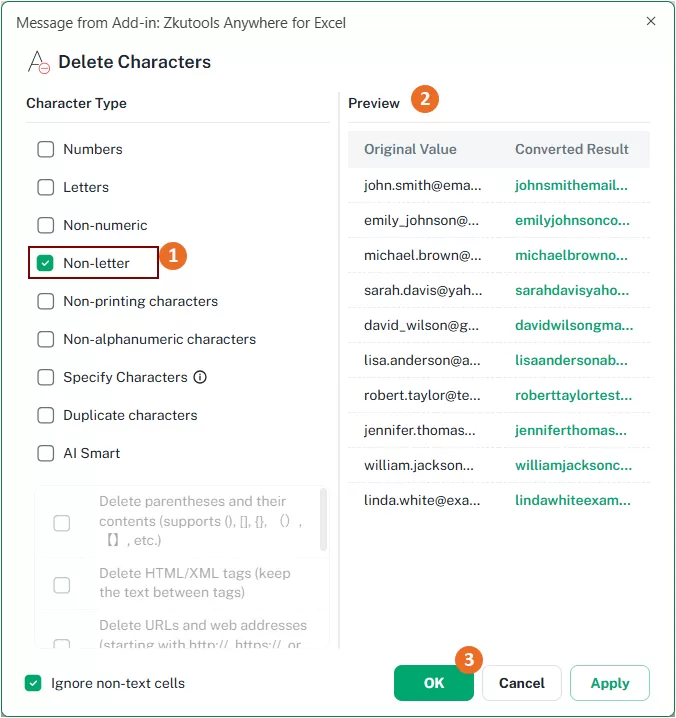
Результат
Из выбранных ячеек удаляются все цифры, пробелы, знаки препинания и специальные символы, оставляя только буквы.

Удалить непечатаемые символы
Данные, импортированные с веб-сайтов, из баз данных, текстовых файлов или других внешних систем, могут содержать скрытые непечатаемые символы — такие как табуляции, разрывы строк и другие невидимые управляющие знаки. Эти символы способны нарушать корректность поиска, сортировки, сопоставления и проверки данных. С помощью опции «Непечатаемые символы» вы можете мгновенно очистить данные от подобных помех.
Шаги
- Выберите ячейки или диапазон для обработки.
- На вкладке ZKUTOOLSнажмите Текст>Удалить символы.
- В диалоговом окне Удалить символы
- Установите флажок Непечатаемые символы в разделе Тип символа.
- Ознакомьтесь с предварительным просмотром результата.
- Нажмите ОКили Применить.
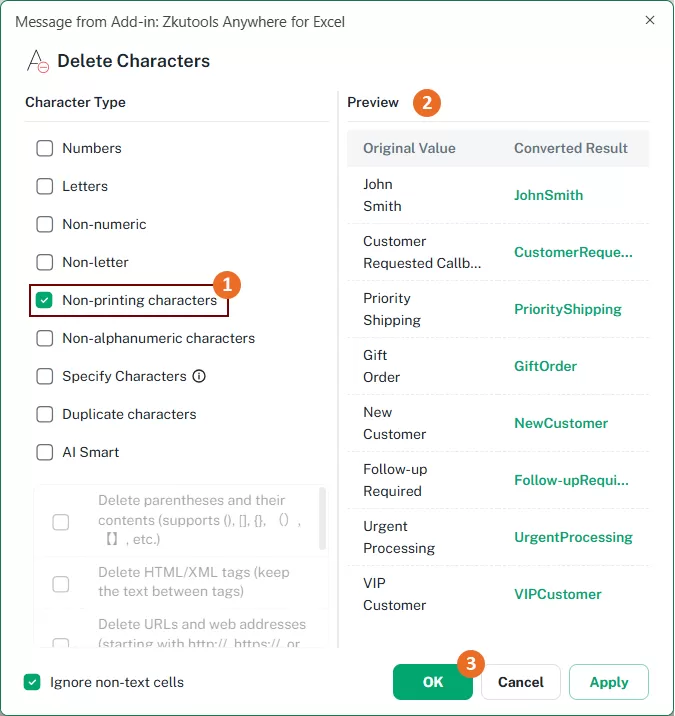
Результат
Все скрытые непечатаемые символы удаляются из выбранных ячеек, а видимый текст остаётся нетронутым. Очищенные данные становятся проще для анализа, поиска и обработки.

Удалить не буквенно-цифровые символы
При работе с импортированными или введёнными вручную данными ячейки могут содержать специальные символы — дефисы, косые черты, скобки, знаки препинания и другие не буквенно-цифровые знаки. Чтобы оставить только буквы и цифры, воспользуйтесь опцией «Не буквенно-цифровые символы».
Шаги
- Выберите ячейки или диапазон для обработки.
- На вкладке ZKUTOOLSнажмите Текст>Удалить символы.
- В диалоговом окне Удалить символы
- Установите флажок Не буквенно-цифровые символы в разделе Тип символа.
- Ознакомьтесь с предварительным просмотром результата.
- Нажмите ОКили Применить.
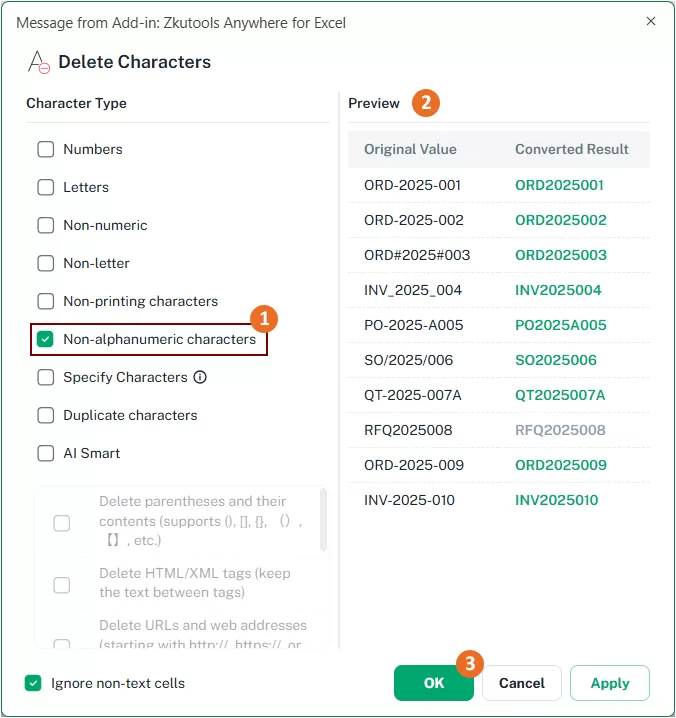
Результат
Из выбранных ячеек удаляются все символы, кроме букв и цифр. Это особенно полезно для стандартизации артикулов товаров, клиентских кодов, номеров счетов и других структурированных данных.

Удалить указанные символы
Иногда нужно удалить лишь определённые символы, оставив всё остальное без изменений. Например, как показано на снимке экрана ниже, вы можете захотеть убрать символы +, & и . из выбранных ячеек. В таком случае опция «Указать символы» станет вашим быстрым и гибким решением.

Шаги
- Выберите ячейки или диапазон для обработки.
- На вкладке ZKUTOOLSнажмите Текст>Удалить символы.
- В диалоговом окне Удалить символы
- 1) Установите флажок «Указать символы» в разделе «Тип символа», затем введите символы, которые нужно удалить, в текстовое поле. Если символов несколько, разделяйте их запятыми.
- Просмотрите Предварительный просмотр результата.Примечание:Ячейка, которую необходимо удалить, будет помечена зелёным цветом на панели Предварительный просмотр, в противном случае она отображается серым цветом.
- Нажмите ОКили Применить.
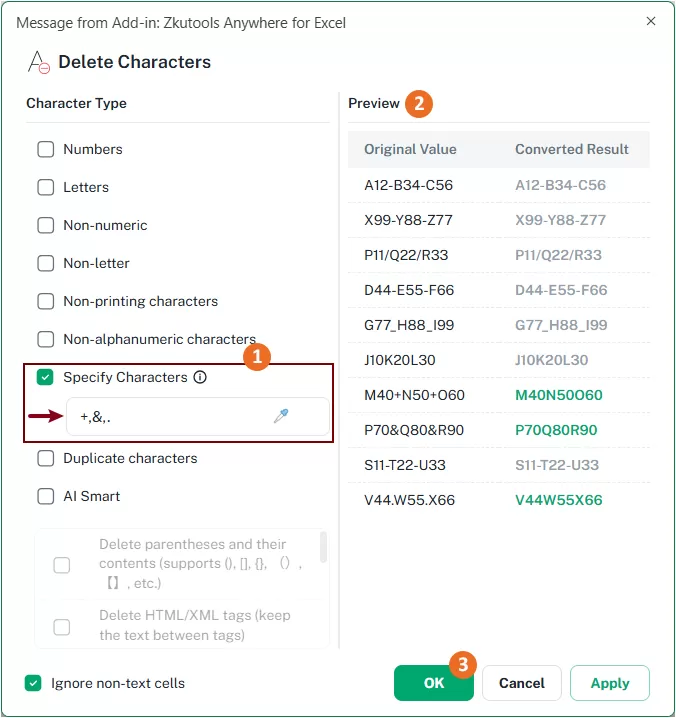
Результат
Из выбранных ячеек удаляются только указанные символы, а всё остальное содержимое — включая текст и числа — остаётся без изменений.

Удалить повторяющиеся символы
Если ячейки содержат повторяющиеся символы, а вы хотите оставить только первое вхождение каждого из них, воспользуйтесь опцией «Повторяющиеся символы». Эта функция идеально подходит для очистки импортированных данных, стандартизации текстовых строк и упрощения последовательностей повторяющихся символов.
Шаги
- Выберите ячейки или диапазон для обработки.
- На вкладке ZKUTOOLSнажмите Текст>Удалить символы.
- В диалоговом окне Удалить символы
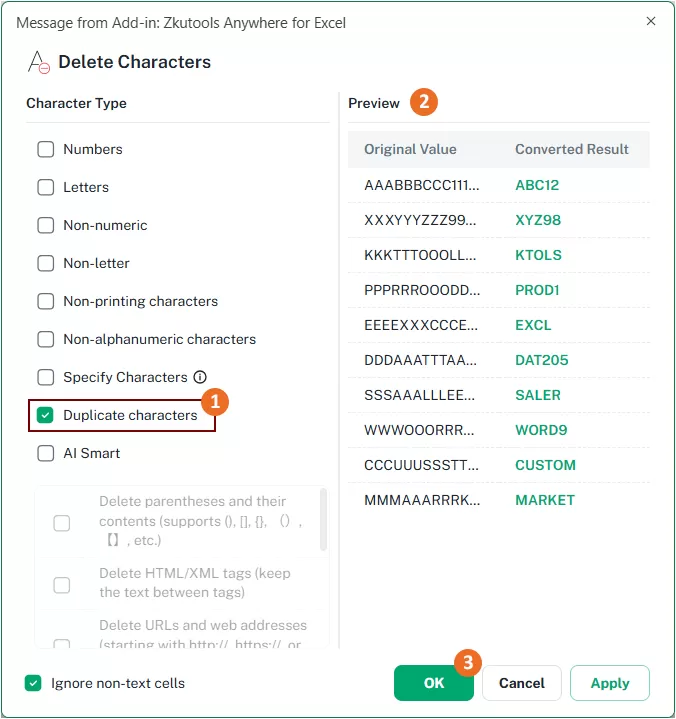
- Установите флажок Повторяющиеся символы в разделе Тип символа.
- Просмотрите Предварительный просмотр результата.Примечание:Ячейка, которую необходимо удалить, будет помечена зелёным цветом на панели Предварительный просмотр, в противном случае она отображается серым цветом.
- Нажмите ОКили Применить.
Результат
Из каждой выбранной ячейки удаляются все повторяющиеся символы, сохраняя только первое вхождение каждого из них.
Это позволяет мгновенно избавиться от повторяющихся символов — без ручного редактирования каждой ячейки.

Использование ИИ для удаления нежелательных символов из ячеек
Хотя встроенные правила удаления отлично справляются с типовыми задачами очистки текста, некоторые ситуации слишком сложны, чтобы их можно было описать простыми правилами на основе отдельных символов. В таких случаях ИИ Smart понимает инструкции, написанные на естественном языке, и удаляет содержимое, ориентируясь на смысл, а не на конкретные символы.
Например, вы можете захотеть:
- Удалить текст в скобках, сохранив остальное содержимое
- Удалить URL-адреса или веб-адреса из текста
- Удалить эмодзи из импортированных данных
- Удалить всё после определённого символа
- Удалить хэштеги, сохранив остальной текст без изменений
Эти задачи сложно решить с помощью стандартных возможностей Excel. С ИИ Smart просто опишите, что нужно удалить, — и ИИ автоматически обработает выбранные ячейки в соответствии с вашими инструкциями.
Удалить определенные символы со встроенными правилами ИИ
Чтобы вы могли быстро справляться с типовыми задачами очистки текста, функция «Удаление символов» в ZKutools Anywhere for Excel предлагает несколько встроенных правил на основе ИИ.
Доступные правила ИИ включают:
- Удалить скобки и их содержимое
- Удалить теги HTML/XML (сохранить текст между тегами)
- Удалить URL-адреса и веб-адреса
- Удалить эмодзи
Эти готовые правила обеспечивают продвинутую очистку текста всего за несколько кликов. Давайте рассмотрим одно из них в качестве примера.
Пример: Удаление скобок и их содержимого
Предположим, что ваш лист содержит описания товаров, примечания или комментарии с дополнительной информацией, заключённой в скобки. Если вы хотите удалить как сами скобки, так и текст внутри них, вы можете воспользоваться встроенным правилом ИИ.

Шаги
- Выберите ячейки, которые нужно обработать.
- Выберите ZKUTOOLS>Текст>Удалить символы, чтобы открыть диалоговое окно Удалить символы.
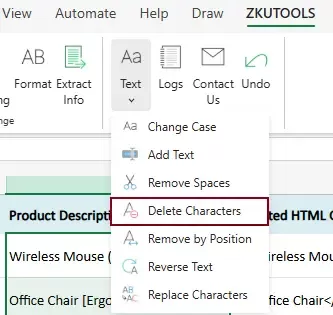
- В диалоговом окне Удалить символы:
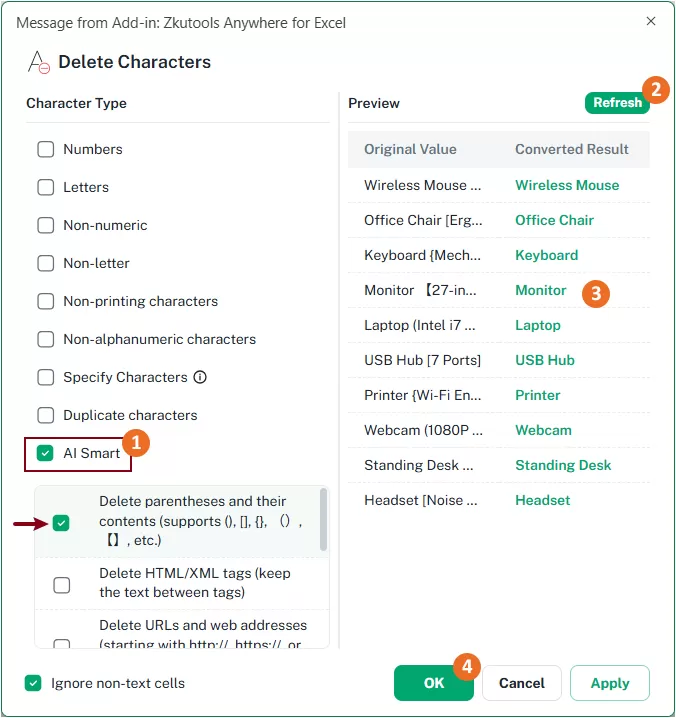
- Включите ИИ Smart и установите флажок Удалить скобки и их содержимое.
- Нажмите Обновить, чтобы сгенерировать предварительный просмотр с помощью ИИ.
- Ознакомьтесь с предварительным просмотром результата.
- Нажмите ОКили Применить.
Результат
Все скобки и текст внутри них удаляются из выбранных ячеек, а оставшееся содержимое сохраняется.

Удалить определенные символы с пользовательским правилом ИИ
Если встроенные правила ИИ не отвечают вашим требованиям в полной мере, вы можете создать собственное пользовательское правило ИИ, точно указав, какое содержимое следует удалить.
Это обеспечивает полную гибкость для решения специализированных задач очистки текста и позволяет повторно использовать часто применяемые инструкции в будущих операциях.
Например, допустим, ваши ячейки содержат описания, после которых идёт дополнительная информация, отделённая тире, и вы хотите удалить всё, что следует после тире, включая само тире.
Шаги
- Выберите ячейки, которые нужно обработать.
- Выберите ZKUTOOLS>Текст>Удалить символы, чтобы открыть диалоговое окно Удалить символы.
- В диалоговом окне Удалить символы:
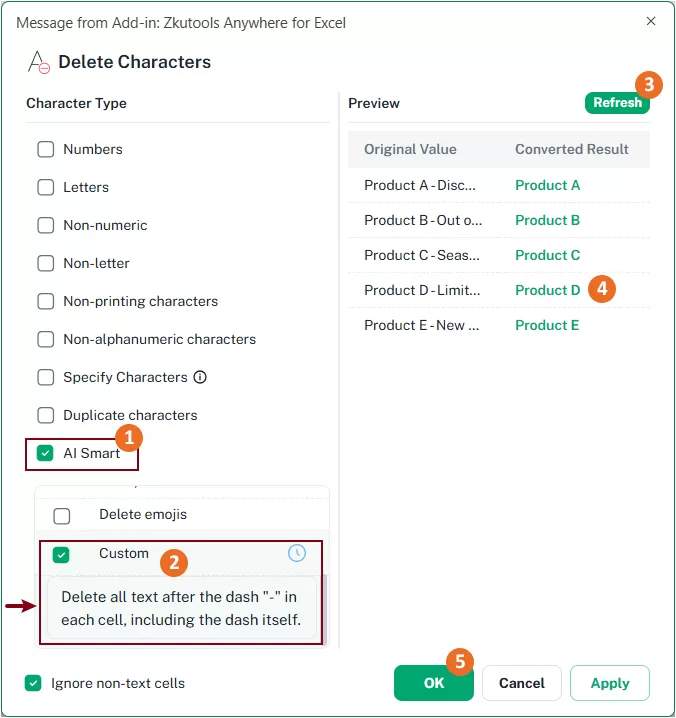
- Включите ИИ Smart.
- Установите флажок Пользовательскийи введите свою инструкцию в текстовое поле.Пример:Удалить весь текст после дефиса «-» в каждой ячейке, включая сам дефис.
- Нажмите Обновить, чтобы сгенерировать предварительный просмотр ИИ.
- Ознакомьтесь с предварительным просмотром результата.
- Нажмите ОКили Применить.
Результат
ИИ удаляет нежелательное содержимое согласно вашей инструкции и выводит очищенные результаты в выбранные ячейки.
Вы сможете повторно использовать свои пользовательские инструкции позже, делая повторяющиеся задачи очистки текста ещё быстрее и эффективнее.

Повторно использовать ранее созданные пользовательские инструкции ИИ
Когда вы создаёте и используете пользовательские инструкции ИИ, ZKutools Anywhere for Excel автоматически сохраняет их для будущего использования. Благодаря этому вы сможете мгновенно повторно применять часто используемые правила очистки текста — без необходимости каждый раз заново вводить одни и те же инструкции.
Функция История особенно полезна, когда вы регулярно обрабатываете данные с похожими форматами — она помогает повысить эффективность и обеспечить согласованность результатов между листами и книгами.
Шаги
- Выберите ячейки, которые нужно обработать.
- Выберите ZKUTOOLS>Текст>Удалить символы, чтобы открыть диалоговое окно Удалить символы.
- В диалоговом окне Удалить символы:
- Включите ИИ Smart.
- Установите флажок Пользовательскийи нажмите значок Журнал.Ранее использованные инструкции ИИ отображаются в списке Журнал.
- Выберите инструкцию, которую хотите использовать повторно — соответствующий запрос автоматически появится в текстовом поле.
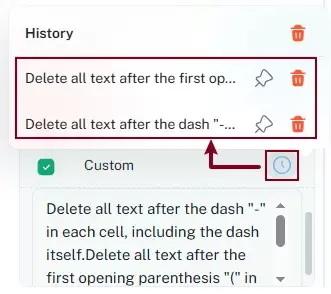
- Нажмите Обновить, чтобы сгенерировать предварительный просмотр результата ИИ.
- Нажмите ОК или Применить, чтобы применить результаты.
Выбранная пользователем инструкция ИИ автоматически применяется повторно — без необходимости вручную вводить запрос заново. Это делает выполнение повторяющихся задач по очистке текста быстрее, удобнее и более согласованным.
Другие советы
Помимо встроенных и поддерживаемых ИИ правил удаления, диалоговое окно «Удалить символы» предлагает несколько полезных параметров, которые делают очистку текста более гибкой и эффективной.
Комбинирование нескольких встроенных правил
Функция «Удалить символы» позволяет одновременно выбирать несколько встроенных типов символов. Все выбранные правила применяются совместно, обеспечивая выполнение даже сложных операций по очистке текста всего за один шаг.
Например, вы можете выбрать:
- Цифры
- Небуквенные символы
Инструмент сначала удалит все цифры, а затем — любые оставшиеся неалфавитные символы, оставив в выделенных ячейках исключительно буквы.
Это избавляет от необходимости многократного запуска функции и повышает эффективность обработки.
Комбинирование встроенных правил с интеллектуальными правилами ИИ
Встроенные правила и интеллектуальные правила ИИ можно комбинировать для решения более сложных задач очистки данных.
Например, вы можете захотеть:
- Удалить все цифры с помощью встроенного правила
- Удалить текст в скобках с помощью правила ИИ
Объединив оба типа правил в одной операции, вы сможете очищать и стандартизировать сложные текстовые данные эффективнее, чем при использовании любого из методов по отдельности.
Игнорировать не текстовые ячейки
При работе со смешанными типами данных — такими как текст, числа, даты, формулы и логические значения — вы, вероятно, не захотите изменять ячейки, содержащие нетекстовые данные.
Включите опцию «Игнорировать не текстовые ячейки», чтобы обрабатывались исключительно текстовые ячейки, а все остальные типы оставались без изменений.

Обновить предварительный просмотр ИИ
Каждый раз, когда вы изменяете инструкцию ИИ, переключаетесь на другое правило ИИ или выбираете другой элемент из истории, нажмите «Обновить», чтобы получить новый предварительный просмотр.
ИИ повторно проанализирует выделенные ячейки и покажет обновлённые результаты на панели предварительного просмотра, чтобы вы могли убедиться в корректности итогового результата до применения изменений.
Удаление или закрепление ранее использованного правила ИИ
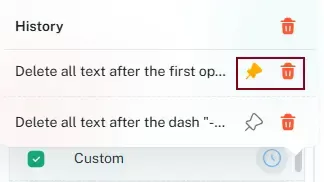
По мере создания всё большего числа пользовательских инструкций ИИ список истории будет постепенно пополняться. Чтобы часто используемые инструкции оставались организованными и легко доступными, вы можете удалять ненужные записи или закреплять важные.
- Удалите инструкцию ИИ, которая больше не нужна, чтобы сохранить список журнала чистым и упорядоченным.
- Закрепитечасто используемые инструкции, чтобы они оставались доступными в верхней части списка журнала для более быстрого доступа.
Заключение
Удаление нежелательных символов в Excel зачастую требует сложных формул, ручной правки или применения VBA. С функцией «Удалить символы» из ZKutools Anywhere for Excel вы мгновенно очищаете текст — используя либо встроенные правила удаления, либо инструкции, поддерживаемые ИИ.
Независимо от того, нужно ли вам удалять цифры, символы, повторяющиеся знаки, URL-адреса, эмодзи или более сложные текстовые шаблоны, сочетание интеллектуальных правил и поддержки ИИ делает очистку данных в Excel быстрее, проще и гибче.
Содержание
- Преимущества использования функции «Удалить символы»
- Как использовать
- Использование встроенных правил
- Удалить только цифры
- Удалить только буквы
- Удалить нечисловые символы
- Удалить небуквенные символы
- Удалить непечатаемые символы
- Удалить не буквенно-цифровые символы
- Удалить указанные символы
- Удалить повторяющиеся символы
- Использование ИИ для Удалить определенные символы
- Встроенные правила ИИ
- Пользовательские правила ИИ
- Повторно использовать ранее созданные пользовательские инструкции ИИ
- Другие советы
- Лучшие инструменты для повышения продуктивности в офисе
ZKutools Anywhere для Excel
Преобразуйте свой опыт работы в Excel с помощью инструментов для повышения продуктивности с поддержкой ИИ