Легко форматируйте данные Excel с помощью инструкций ИИ
Форматирование данных в Excel зачастую требует рутинного ручного редактирования, сложных формул или VBA — особенно при решении нетиповых задач. Чтобы упростить этот процесс, ZKutools Anywhere для Excel предлагает функцию Форматирование на основе ИИ, которая автоматически форматирует выделенные данные по вашим инструкциям. Просто выберите нужный тип форматирования или задайте собственное описание — и ИИ мгновенно обработает данные!
- Преимущества использования функции форматирования
- Как использовать функцию форматирования
- Повторное использование предыдущих задач форматирования
- Другие дополнительные параметры интерфейса
Преимущества использования функции форматирования
Как использовать функцию форматирования
Функция форматирования призвана ускорить и упростить выполнение типовых задач форматирования в Excel. Вы можете выбрать готовый шаблон обработки для распространённых сценариев или создать собственную инструкцию для ИИ, если ни один из предложенных вариантов не подходит.
Шаг 1. Включите функцию форматирования.
На вкладке ZKUTOOLS нажмите Формат.

Откроется панель ZKutools Anywhere для Excel и появится справа от листа.

Шаг 2. Выберите диапазон данных для форматирования
Просто выделите диапазон ячеек — он автоматически подставится в поле Диапазон ввода.

Шаг 3. Выберите существующий тип обработки или создайте новый.
По умолчанию функция Формат предоставляет два встроенных типа обработки. Если существующие типы не удовлетворяют вашим потребностям, вы можете создать собственную инструкцию форматирования ИИ.
Например, стандартизация кодов товаров в Excel зачастую требует нескольких формул или ручной правки — особенно когда данные содержат несогласованное написание заглавными буквами, лишние пробелы или разные разделители.
Чтобы создать пользовательскую инструкцию:
- Разверните раскрывающийся список Тип обработки.
- Нажмите Добавить пользовательскую инструкцию.
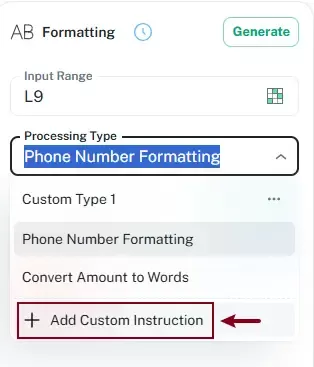
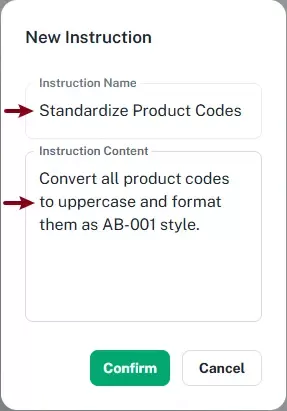
- Введите название инструкции.Например:Стандартизация кодов товаров
- Введите содержание инструкции.Например:Приведите все коды товаров к верхнему регистру и оформите их в стиле AB-001.Содержание инструкции указывает ИИ, как обрабатывать Выбрать данные.
- Нажмите Подтвердить.
 Пользовательская инструкция появится в списке Тип обработкидля последующего использования.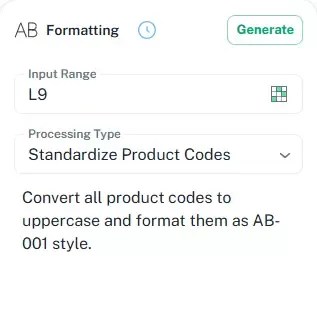
- Некоторые типы обработки требуют дополнительных региональных или языковых настроек.Например, при использовании форматирования «Номер телефона» убедитесь, что в параметрах этого формата выбран правильный регион. Переменная-заполнитель {phoneFormat} в тексте инструкции автоматически заменяется на выбранный региональный формат и применяет соответствующий стандарт телефонного номера.
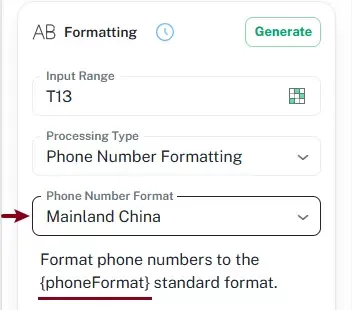
- Другие типы обработки автоматически адаптируются под текущий язык Office.
Шаг 4. Сгенерируйте отформатированные результаты
Нажмите кнопку Создать. ИИ автоматически проанализирует выбранные данные и сгенерирует отформатированные результаты на основе содержания инструкции.

Шаг 5. Предварительный просмотр и вставка отформатированных результатов
После обработки на панели предварительного просмотра отображаются отформатированные результаты, позволяя сравнить исходные значения и выходные данные до применения изменений. Как только вы убедитесь в правильности результатов, нажмите Вставить, чтобы записать отформатированные данные обратно на лист.

Результат
Выбранные коды товаров автоматически приводятся к единому стандарту в соответствии с вашими инструкциями. В отличие от ручного исправления несогласованных кодов или применения сложных формул, функция ИИ-форматирования обеспечивает более быструю и эффективную стандартизацию данных.

Повторное использование предыдущих задач форматирования
Функция Форматирование автоматически сохраняет ранее использованные задачи форматирования в списке истории.
Это позволяет быстро повторно использовать ранее выполненные операции форматирования, избавляя от необходимости многократно создавать одни и те же типы обработки или инструкций.
Чтобы повторно использовать предыдущую задачу форматирования:
- Нажмите кнопку История на панели Форматирование.
- Ознакомьтесь с сохранёнными записями обработки.
- Выберите предыдущее задание на форматирование.
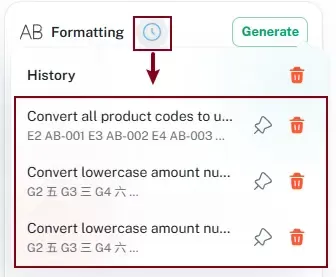
- Снова сгенерируйте или вставьте результаты.
Эта функция особенно полезна для регулярного форматирования и повторяющихся рабочих процессов обработки данных.
Другие дополнительные параметры интерфейса
Панель форматирования также предлагает ряд дополнительных интерфейсных возможностей, которые помогут вам ещё эффективнее справляться с задачами форматирования.
Повторная генерация результатов
Если ИИ не сгенерировал ожидаемые результаты форматирования, нажмите кнопку Повторить, чтобы сгенерировать их снова.

Возврат к основному интерфейсу
После вставки отформатированных результатов нажмите кнопку Назад, чтобы вернуться к основному интерфейсу форматирования.

Редактирование или удаление типа обработки
Чтобы отредактировать или удалить существующий пользовательский тип обработки, разверните раскрывающийся список Тип обработки, нажмите кнопку настройки и выберите в меню Изменить или Удалить.

Заключение
Форматирование данных в Excel больше не требует сложных формул, кода VBA или утомительного ручного редактирования.
Благодаря функции форматирования на основе ИИ в ZKutools Anywhere для Excel вы можете быстро обрабатывать данные по инструкциям ИИ, предварительно просматривая результаты перед их применением.
Независимо от того, нужно ли вам форматировать номера телефонов, преобразовывать суммы в слова, стандартизировать форматы данных или решать более специализированные задачи форматирования, функция форматирования в Excel обеспечивает быстрое, простое и гибкое решение для работы с вашими данными.
Оглавление
- Преимущества использования функции форматирования
- Как использовать функцию форматирования
- Повторное использование предыдущих задач форматирования
- Другие дополнительные параметры интерфейса
- Лучшие инструменты для повышения продуктивности в Office
ZKutools Anywhere для Excel
Преобразуйте работу в Excel с помощью инструментов продуктивности на основе ИИ