Создавайте Раскрывающийся список и правила проверки данных с помощью ИИ в Excel
Настройка проверки данных в Excel часто требует перехода по нескольким диалоговым окнам для выбора раскрывающегося списка, задания ограничений значений, подсказок при вводе и оповещений об ошибках. С помощью функции Проверка данных в ZKutools Anywhere for Excel вы можете просто описать нужное правило на естественном языке.
Независимо от того, используете ли вы Excel в веб-версии, настольной версии для Windows или Mac, ИИ понимает ваши инструкции и автоматически создаёт нужные настройки проверки данных — включая раскрывающиеся списки, пользовательские ограничения, подсказки при вводе и сообщения об ошибках — без необходимости вручную настраивать каждый параметр.
 |
Что может сделать проверка данных
С помощью Проверки данных вы можете быстро создавать в Excel правила проверки, раскрывающиеся списки, подсказки при вводе и оповещения об ошибках — всё это с использованием естественного языка.
🎯 Применяйте правила с помощью простого языка
Описывайте нужное правило проверки простым языком — без ручной настройки каждого параметра.
🧩 Настройте поведение проверки
Настройте параметры, например игнорирование пустых ячеек или отображение стрелок раскрывающегося списка для проверки на основе списка.
📋 Создавайте Раскрывающийся список
Создайте раскрывающийся список, просто указав допустимые значения или условия проверки.
⚡ Упрощайте разные задачи проверки
Создавайте правила для дат, чисел, длины текста, пользовательских форматов, допустимых значений и других распространённых условий проверки.
⚠️ Генерируйте оповещения об ошибках
Автоматически формируйте удобные сообщения об ошибках при вводе недопустимых данных в проверяемые ячейки.
💬 Создавайте подсказки при вводе
Создавайте полезные подсказки, которые помогут пользователям при выборе или вводе данных на листе.
Преимущества Проверки данных с ИИ
Создание правил проверки данных в Excel обычно требует открытия нескольких диалоговых окон, ручной настройки параметров и самостоятельного составления сообщений об ошибках или подсказок при вводе. Проверка данных с ИИ упрощает этот процесс, автоматически генерируя нужные настройки на основе вашего запроса.
Сократите ручную настройку
Создавайте правила проверки быстрее — без ручной настройки каждого параметра в диалоговом окне «Проверка данных».
Работайте на разных платформах Excel
Используйте проверку данных с ИИ в Excel — прямо в браузере, на компьютере, под Windows и Mac.
Выполняйте разные задачи проверки
Создавайте правила проверки для дат, чисел, длины текста, пользовательских форматов, уникальных значений, допустимых диапазонов и других распространённых требований к листам.
Создавайте Раскрывающийся список проще
Быстро создавайте правила проверки на основе списков для форм, трекеров, опросов и общих листов.
Автоматически генерируйте подсказки и оповещения
Создавайте подсказки при вводе и сообщения об ошибках автоматически — без ручного написания.
Настройте сгенерированные параметры перед применением
Просмотрите и при необходимости измените сгенерированный диапазон проверки, исходный список, подсказки или оповещения перед применением правила.
Как использовать проверку данных
Выполните следующие шаги, чтобы создать и применить правило проверки данных в Excel.
Шаг 1: Введите свой запрос на проверку
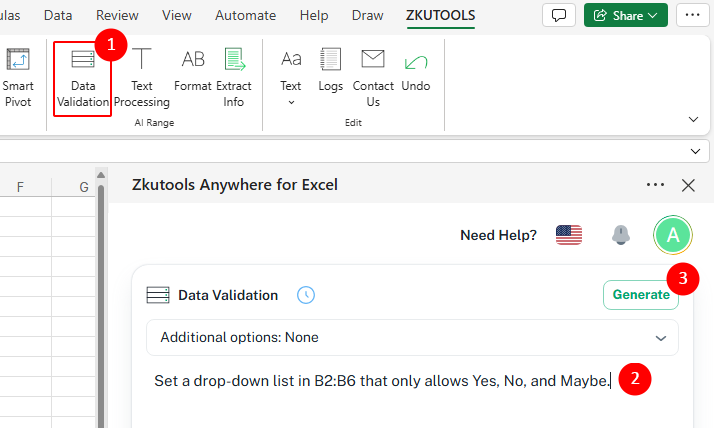
- Откройте Excel, перейдите на вкладку ZKUTOOLS и нажмите Проверка данных.
- В области Проверка данныхопишите правило, которое хотите применить.
Пример: Настройте раскрывающийся список в столбце B, допускающий только значения «Да», «Нет» и «Возможно».
- Нажмите кнопку Создать.
Шаг 2: Просмотрите и при необходимости скорректируйте сгенерированное правило
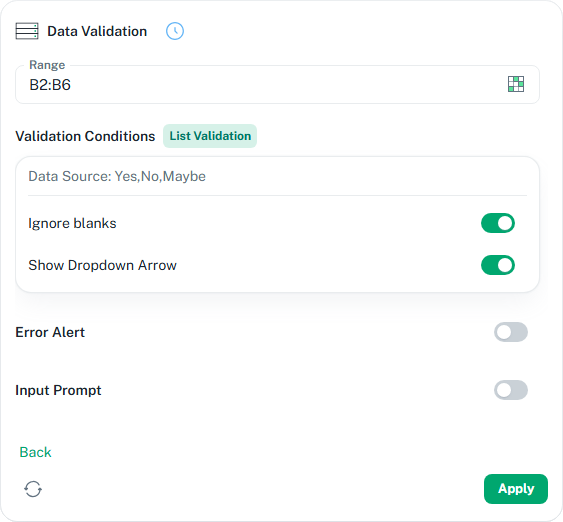
- Просмотрите сгенерированные параметры проверки в области. В этом примере правило применяется к диапазону B2:B6, а источник списка указан как «Да, Нет, Возможно».
- Подтвердите параметры проверки. Вы можете оставить включённым параметр Игнорировать пустые ячейки, чтобы разрешить пустые ячейки, и оставить включённым параметр Отображать стрелку раскрывающегося списка, чтобы показывать раскрывающийся список в выбранных ячейках.
- Включите Оповещение об ошибке, если хотите, чтобы Excel показывал предупреждение при вводе недопустимых данных.
- Включите Подсказку при вводе, чтобы отображать полезное сообщение при выборе проверяемых ячеек. Это поможет пользователям понять, какие значения допустимы.
💡 Совет:
Если вас не устраивает результат, нажмите кнопку Создать заново в левом нижнем углу, чтобы создать новую версию. При необходимости нажмите
 Назад , чтобы скорректировать запрос, указать дополнительный параметр и снова сгенерировать правило проверки.
 Назад , чтобы скорректировать запрос, указать дополнительный параметр и снова сгенерировать правило проверки.
Шаг 3: Примените правило проверки
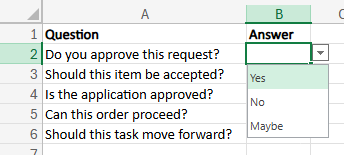
- Если всё выглядит правильно, нажмите Применить, чтобы применить правило проверки данных к Ограниченный диапазон на листе.
Советы для лучших результатов
- Будьте конкретны в запросе: Укажите целевой диапазон, допустимые значения и тип проверки, который хотите создать. При необходимости нажмите Назад, чтобы скорректировать запрос и повторно сгенерировать правило проверки.
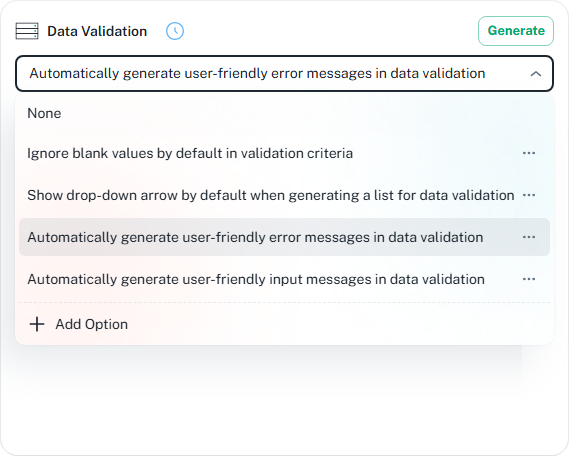
- Используйте дополнительные параметры:Откройте раскрывающийся список Дополнительные параметрыдля включения таких функций, как автоматическая генерация удобных для пользователя оповещений об ошибках и подсказок при вводе.
💡 Советы:
- Нажмите на меню из трёх точек рядом с параметром, чтобы изменить или удалить его.
- Нажмите Добавить параметр, чтобы добавить собственный пользовательский параметр генерации.
|  |
 , расположенную рядом с полем Диапазон, чтобы выбрать на листе ячейки, к которым следует применить правило проверки.
Лучшие сценарии использования Проверки данных с ИИ
Проверка данных с ИИ незаменима во многих типичных ситуациях в Excel: она помогает контролировать ввод пользователя, минимизировать ошибки и создавать более аккуратные и надёжные таблицы.
Примечание:
Приведённые ниже примеры демонстрируют различные типы правил проверки данных. Вы также можете комбинировать их с подсказкой при вводе или оповещением об ошибке в одном правиле, например: «Разрешить только адрес электронной почты в столбце B, показывать подсказку с объяснением требуемого формата и отображать оповещение об ошибке при некорректном вводе.»
Раскрывающийся список
Создавайте правила проверки на основе списков для форм, трекеров, опросов и общих листов.
Ограничения по дате
Ограничьте ячейки, чтобы пользователи могли вводить даты только в заданном диапазоне или году.
Пользовательские форматы идентификаторов
Ограничьте ввод определённым форматом идентификатора или кода, чтобы обеспечить чистоту и согласованность данных.
Числовые ограничения
Ограничьте ячейки допустимыми числами, процентами или диапазонами значений.
Ограничения на Длина текста
Ограничьте количество символов, которое пользователи могут вводить в определённые ячейки.
Проверка формата электронной почты
Помогите пользователям вводить адреса электронной почты в допустимом формате.
Предотвращение дубликатов
Запретите ввод, чтобы предотвратить дублирование записей в важных столбцах.
Ограничения на проценты
Ограничьте процентные значения допустимым диапазоном.
Обязательные префиксы
Требуйте, чтобы записи начинались с заданного текста или кодов.
Только будние дни
Разрешите ввод дат только в будние дни.
Заключение
Проверка данных с ИИ упрощает создание правил проверки в Excel — больше не нужно вручную настраивать каждый параметр в диалоговом окне «Проверка данных». Просто опишите желаемое правило на естественном языке, и всего за несколько кликов вы получите раскрывающийся список, ограничения значений, подсказки при вводе, оповещения об ошибках и другие настройки проверки.
Независимо от того, используете ли вы Excel в веб-версии, настольном приложении для Windows или Mac, эта функция упростит настройку листов — будь то подготовка форм, ограничение ввода данных, создание шаблонов или оформление таблиц для совместной работы.
ZKutools Anywhere для Excel
ZKutools Anywhere для Excel помогает вам работать в Excel эффективнее — где бы вы ни находились: в браузере, на компьютере, под Windows или Mac. Все функции полностью бесплатны, включая ИИ-инструменты с бесплатными токенами!

Оглавление
- Что может сделать проверка данных
- Преимущества проверки данных
- Как использовать проверку данных
- Шаг 1: введите запрос на проверку
- Шаг 2: просмотрите и настройте сгенерированное правило
- Шаг 3: примените правило проверки
- Советы для лучших результатов
- Лучшие сценарии использования проверки данных
- Заключение