Добавить текст в ячейки Excel на вебе, в настольной версии, Windows и Mac
Добавление одинакового текста во множество ячеек Excel может быть утомительным, особенно если его нужно вставить в определённое место — например, перед первым символом, после последнего символа, перед конкретным фрагментом текста или между словами. Функция Добавить текст в ZKutools Anywhere для Excel позволяет гибко вставлять текст в выбранные ячейки без формул и ручного редактирования.
Независимо от того, используете ли вы Excel в вебе, на компьютере с Windows или Mac, эта функция позволяет мгновенно добавлять префиксы, суффиксы, метки, разделители, годы, коды или любой другой пользовательский текст сразу во множество ячеек — с предварительным просмотром результата до применения изменений.
- Преимущества Добавить текст
- Как использовать Добавить текст в Excel
- Что может делать Добавить текст в Excel
- Добавление префиксов к ячейкам Excel
- Добавление суффиксов к ячейкам Excel
- Вставка текста до или после определённых символов или слов
- Вставка текста в определённые позиции в ячейках Excel
- Использование расширенных правил вставки текста (между каждым символом/словом, перед цифрами и т.д.)
- Использование AI Smart для вставки текста с помощью естественного языка
- Советы для лучшего результата
- Заключение
Преимущества Добавить текст
Добавить текст в ZKUTOOLS Anywhere для Excel позволяет мгновенно вставлять текст сразу во множество ячеек — без формул и повторного ручного редактирования. Поскольку она работает в Excel в вебе, на компьютере, в Windows и на Mac, вы можете использовать один и тот же рабочий процесс в любом месте, где работаете с Excel.
Сокращение ручного редактирования
Добавляйте префиксы, суффиксы или собственный текст сразу во множество ячеек — без необходимости редактировать каждое значение вручную.
Более точная вставка текста
Размещайте текст до или после значений ячеек, заданного текста, конкретных позиций, букв, цифр или слов.
Предварительный просмотр результата перед применением
Воспользуйтесь предварительным просмотром, чтобы увидеть, как изменятся значения, прежде чем обновлять лист.
Обработка различных текстовых шаблонов
Вставка текста между символами или словами, перед заглавными или строчными буквами, перед буквами или цифрами.
Использование AI Smart для гибких правил
Если стандартные варианты позиций не подходят для ваших данных, опишите место вставки текста на естественном языке.
Работа на всех платформах Excel
Используйте ZKUTOOLS Anywhere для Excel в вебе, на компьютере — как в Windows, так и на Mac.
Как использовать Добавить текст в Excel
- Выберите ячейки, в которые нужно добавить текст.
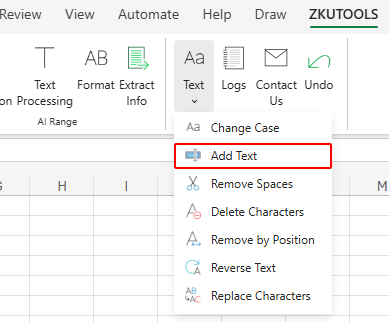
- Перейдите на вкладку ZKUTOOLS.
- Нажмите Текст>Добавить текст.
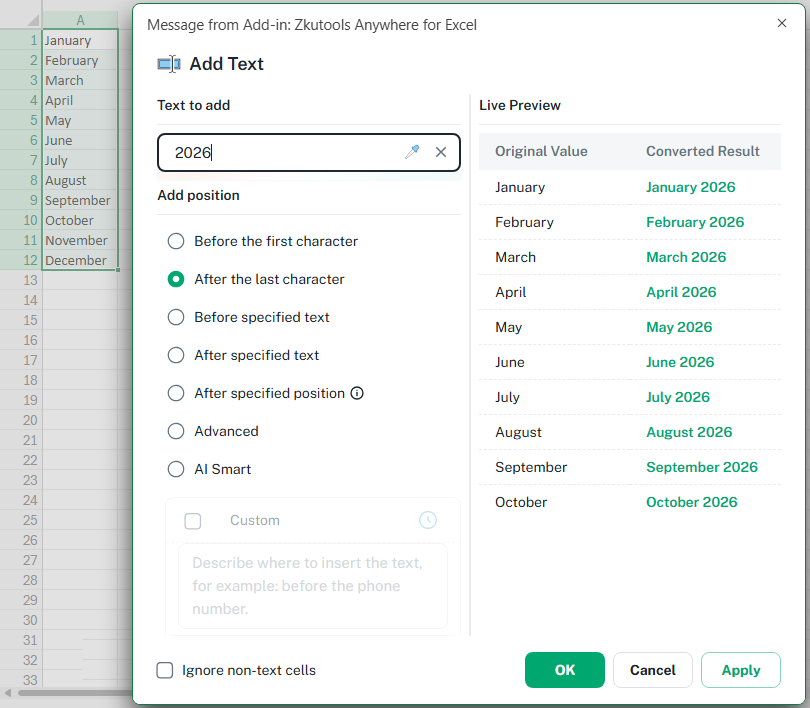
Откроется диалоговое окно Добавить текст. Введите нужный текст, выберите позицию вставки, просмотрите результат и нажмите ОК или Применить.
Что может делать Добавить текст в Excel
Функция Добавить текст предлагает несколько способов вставки текста в ячейки Excel — в зависимости от того, где и как вы хотите, чтобы он отображался. Вы можете добавлять текст до или после существующего содержимого, вставлять его в определённые позиции, применять расширенные правила вставки или даже задавать собственную логику с помощью AI Smart.
ZKutools Anywhere для Excel
ZKutools Anywhere для Excel помогает вам работать эффективнее в Excel — где бы вы ни находились: в вебе, на компьютере, под Windows или Mac. Каждая функция полностью бесплатна в использовании, включая ИИ-инструменты с бесплатными ИИ-токенами.

Добавление префиксов к ячейкам Excel
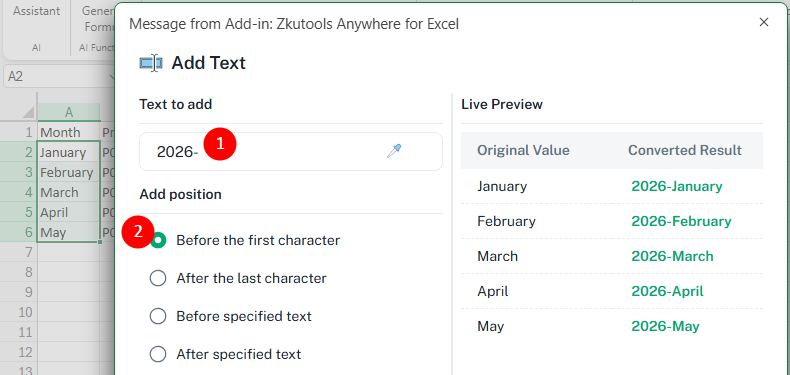
Используйте параметр Перед первым символом, чтобы добавить текст в начало выделенных ячеек.
✏️ Пример:
Выберите столбец A (Месяц) и добавьте 2026- перед каждым значением, чтобы изменить Январь на 2026-Январь.
Добавление суффиксов к ячейкам Excel
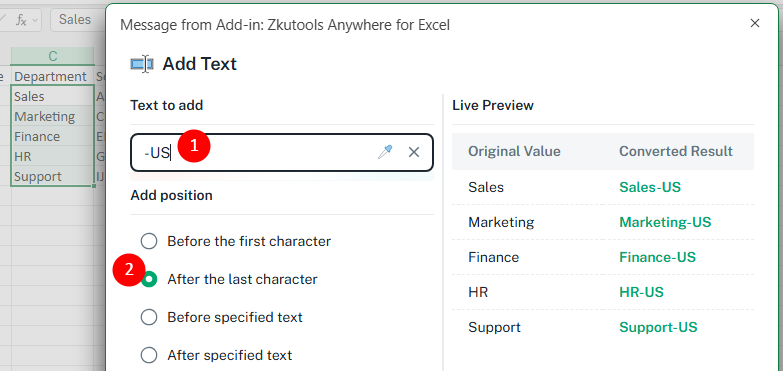
Используйте параметр После последнего символа, чтобы добавить текст в конец выделенных значений ячеек.
✏️ Пример:
Выберите столбец C (Отдел) и добавьте -US после каждого значения, чтобы изменить Продажи на Продажи-US.
Вставка текста до или после определённых символов или слов
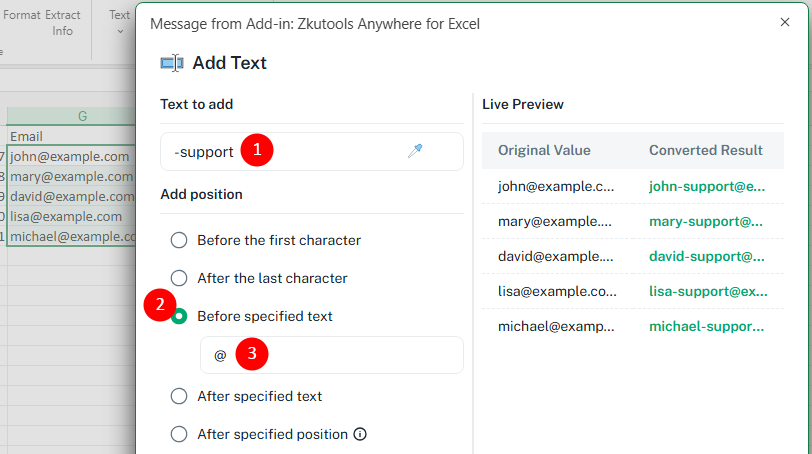
Используйте параметр Перед указанным текстом или После указанного текста, чтобы вставлять текст относительно конкретных букв, символов, слов или фрагментов текста внутри ячейки.
✏️ Пример:
Выберите столбец G (Электронная почта), используйте параметр Перед указанным текстом и вставьте -support перед символом @, чтобы создать помеченные адреса электронной почты.
Вставка текста в определённые позиции в ячейках Excel
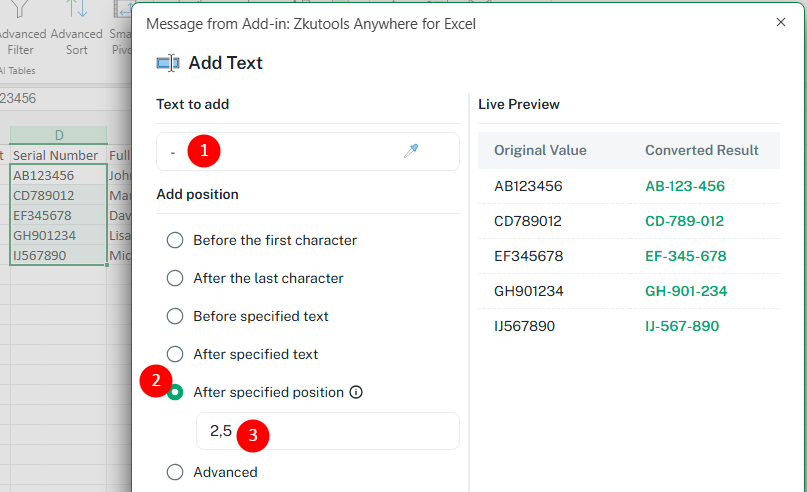
Используйте параметр Указанная позиция, чтобы вставить текст после одной или нескольких заданных позиций символов внутри значения ячейки.
✏️ Пример:
Выберите столбец D (Серийный номер), добавьте - и введите 2,5, чтобы вставить разделители после 2-го и 5-го символов.
Использование расширенных правил вставки текста
Используйте параметр Расширенный для более гибких правил вставки текста.
- Между каждым символом: Вставка текста между каждым символом в ячейке.
- Между каждым словом: Вставка текста между словами.
- Текст до и после: Добавьте текст до и после исходного содержимого ячейки.
- Перед заглавными буквами: Вставка текста перед заглавными буквами.
- Перед строчными буквами: Вставка текста перед строчными буквами.
- Перед буквами: Вставка текста перед алфавитными символами.
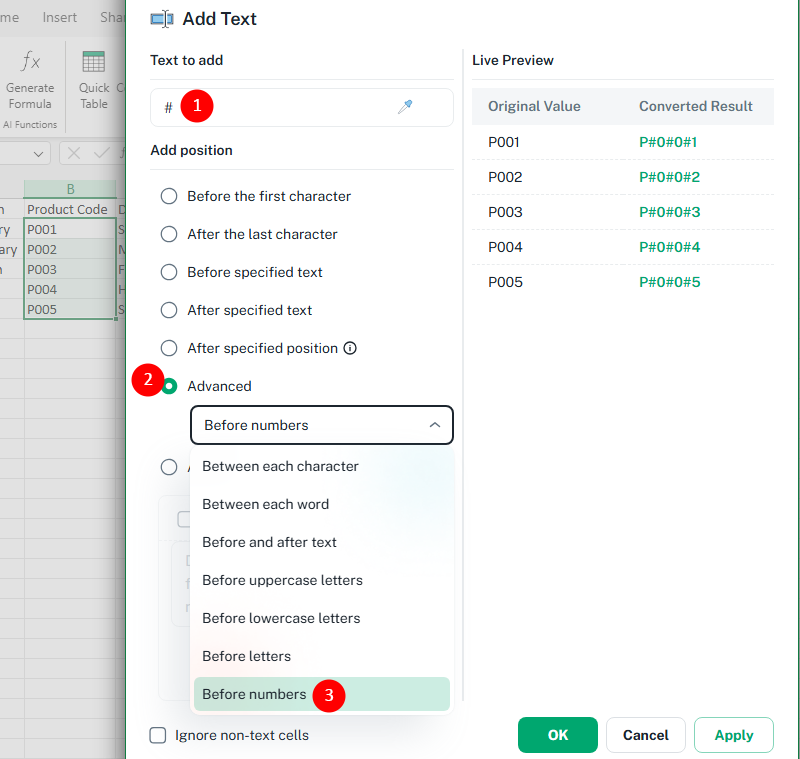
- Перед цифрами: Вставка текста перед числами.
✏️ Пример:
Выберите столбец B (Артикул товара) и вставьте # перед цифрами.
Использование AI Smart для вставки текста с помощью естественного языка
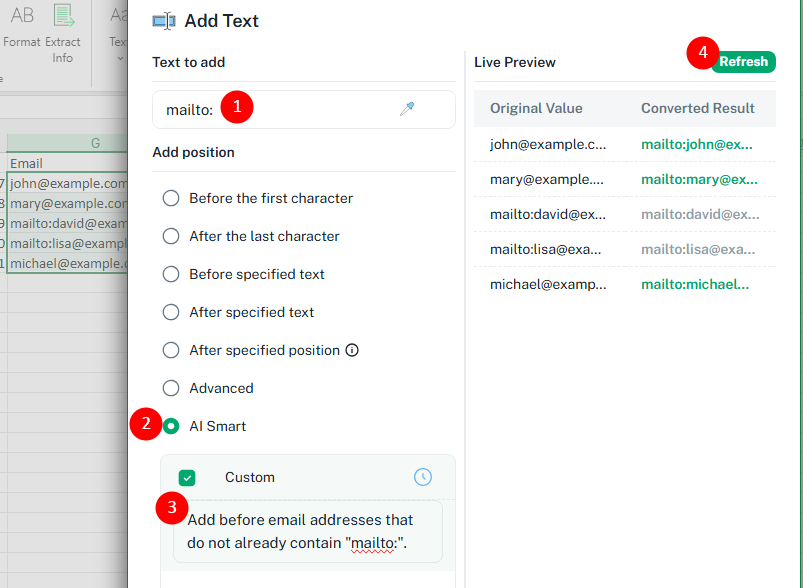
Воспользуйтесь функцией AI Smart, когда стандартные варианты вставки не решают ваши задачи. Просто опишите естественным языком, куда или как именно вы хотите вставить текст, а затем нажмите Обновить, чтобы увидеть сгенерированный результат.
✏️ Пример:
Выберите столбец G (Электронная почта), введите mailto: в поле Текст для добавления, затем укажите запрос: Добавить перед адресами электронной почты, которые ещё не содержат «mailto:». Нажмите Обновить, чтобы просмотреть результат.
💡 Дополнительные примеры:
- Вставляйте SKU- перед артикулами товаров — но только если они ещё не содержат этот префикс.
- Добавьте скобки вокруг кодов городов в поле «Номер телефона».
- Вставьте разделители между группами цифр в серийных номерах.
- И многое другое…
Советы для лучшего результата
- Используйте предварительный просмотр перед применением: Всегда проверяйте область Предварительный просмотр, чтобы убедиться, как будет выглядеть преобразованный результат.
- Обращайте внимание на чувствительность к регистру: При вставке текста до или после указанного фрагмента прописные и строчные буквы могут давать разные результаты. Например, поиск a может не совпасть с A.
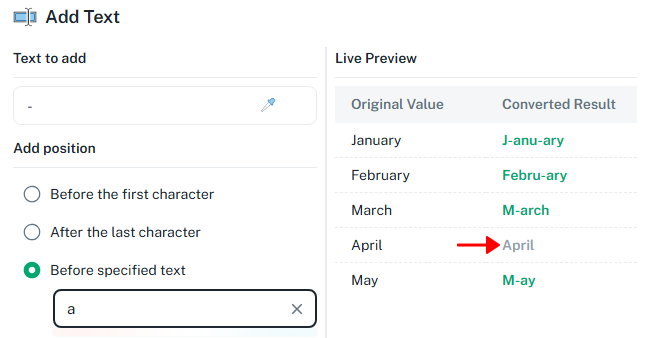
- При необходимости используйте параметр «Игнорировать нетекстовые ячейки»: Включите Игнорировать нетекстовые ячейки, если хотите обрабатывать только текстовые значения и избежать изменений чисел, дат и других нетекстовых ячеек.
- Выберите «Применить», если хотите продолжить тестирование: Нажмите Применить, чтобы применить текущие настройки, оставив диалоговое окно открытым, или нажмите ОК, чтобы применить изменения и закрыть диалоговое окно.
- Осторожно используйте указание позиций: При вставке текста по позициям убедитесь, что выбранные ячейки имеют схожую длину текста или структуру — это поможет добиться более согласованных результатов.
- Используйте AI Smart для нестандартных данных: Если текстовый шаблон сложно определить с помощью стандартных параметров, просто опишите правило в разделе AI Smart.
ZKutools Anywhere для Excel
ZKutools Anywhere для Excel помогает вам работать эффективнее в Excel где бы вы ни находились —в вебе, на компьютере, Windows или Mac. Каждая функция полностью бесплатна в использовании, включая ИИ-инструменты с бесплатными ИИ-токенами.
Заключение
Функция Добавить текст в ZKutools Anywhere for Excel предлагает гибкий и эффективный способ вставки текста в ячейки Excel — без утомительного ручного редактирования. Нужно добавить префиксы или суффиксы, вставить текст в определённую позицию, отформатировать серийные номера, изменить адрес электронной почты или применить более сложные правила вставки? Эта функция включает множество готовых опций для решения самых разных задач обработки текста.
Для более сложных сценариев параметр AI Smart позволяет описывать правила вставки на естественном языке, упрощая работу с нестандартными шаблонами данных, которые сложно обработать стандартными средствами вставки.
Поскольку ZKUTOOLS Anywhere for Excel работает на всех платформах — Excel в вебе, настольной версии, Windows и Mac, — вы можете использовать один и тот же рабочий процесс обработки текста независимо от того, где работаете в Excel.
Оглавление
- Преимущества Добавить текст
- Как использовать Добавить текст
- Что может делать Добавить текст
- Добавление префиксов к ячейкам Excel
- Добавление суффиксов к ячейкам Excel
- Вставка текста до или после определённых символов или слов
- Вставка текста в определённые позиции в ячейках Excel
- Использование расширенных правил вставки текста
- Использование AI Smart для вставки текста с помощью естественного языка
- Советы для лучшего результата
- Заключение