Анализируйте данные Excel с помощью ИИ и Smart Pivot
При работе с большой таблицей Excel самая сложная часть — зачастую не создание сводной таблицы, а решение с чего начать анализ. Сравнивать продажи по регионам, агрегировать заказы по товарам, оценивать эффективность по категориям или искать закономерности сразу по нескольким полям?
Smart Pivot в ZKutools Anywhere для Excel помогает быстрее превращать необработанные данные в ценные аналитические идеи. Он использует ИИ, чтобы проанализировать выбранный источник данных, понять структуру полей в вашей таблице и предложить готовые к применению схемы анализа в стиле сводных таблиц — прямо в Excel.
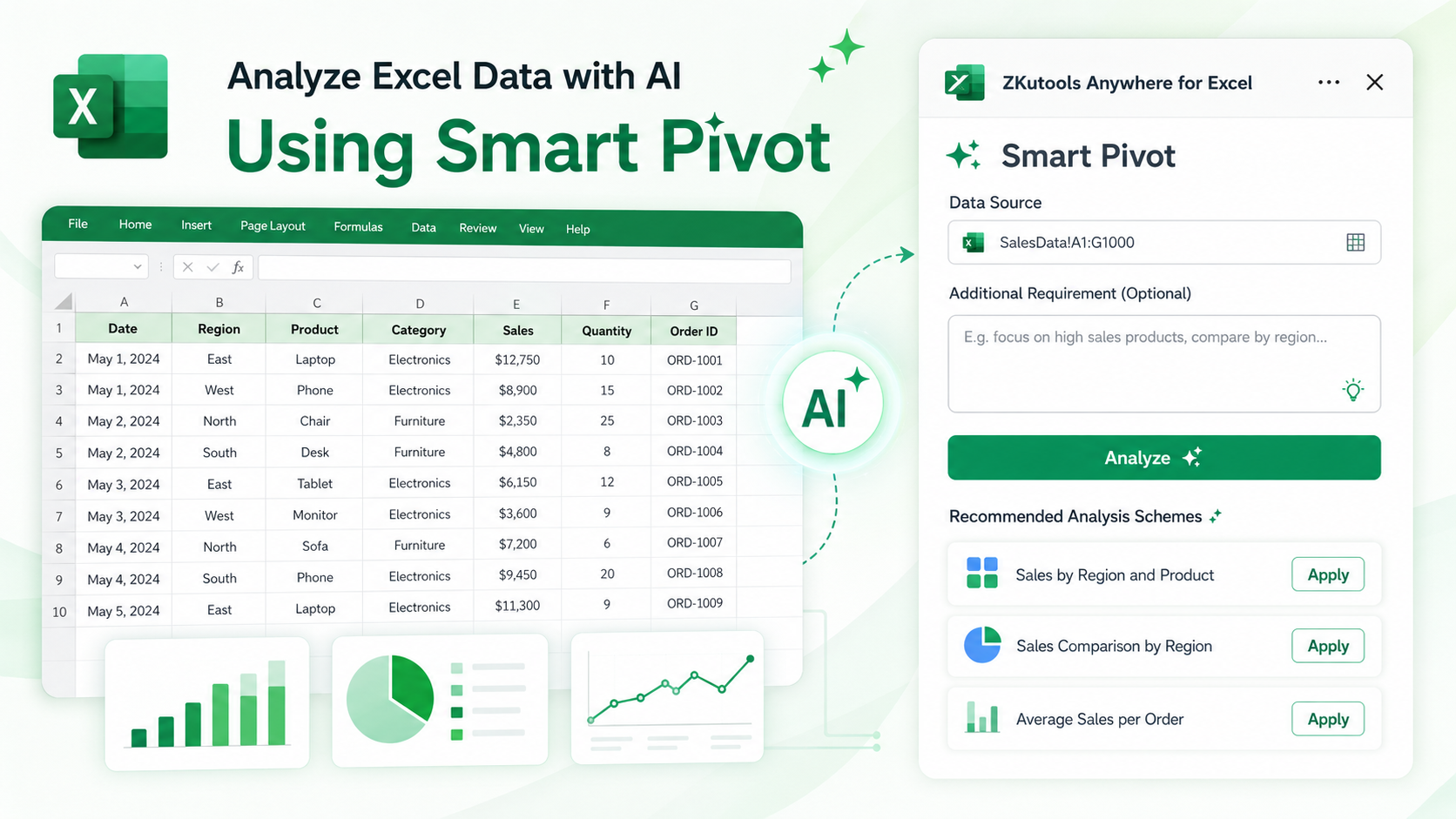
Преимущества Smart Pivot
Быстрее находите полезные идеи для анализа
Когда таблица содержит множество столбцов, легко упустить из виду перспективные направления отчётов. Smart Pivot анализирует ваши выбранные данные и предлагает схемы анализа на основе полей, доступных на листе.
Превратите необработанные данные в отчеты в стиле сводных таблиц
Вместо ручного тестирования различных макетов сводных таблиц вы можете сразу использовать рекомендованные ИИ схемы — например, сравнение продаж, кросс-анализ по нескольким полям или сводную статистику.
Сосредоточьтесь на вопросе бизнеса, который вас интересует
Если вы уже точно знаете, что хотите исследовать, задайте дополнительное условие для анализа. Например, попросите Smart Pivot сосредоточиться на записях с высокими продажами, сравнить эффективность по регионам или обобщить результаты по категориям товаров.
Экономия времени при создании повторяющихся отчетов
Smart Pivot идеально подходит для регулярных аналитических задач — будь то проверка данных о продажах, списков заказов, складских остатков, информации о клиентах или отчётов об эффективности. Он позволяет мгновенно переходить от сырых данных к ценным выводам, избавляя от необходимости вручную настраивать каждый аналитический макет.
Как использовать Smart Pivot
Перед началом убедитесь, что ZKutools Anywhere для Excel доступен в вашем Excel. При необходимости установите его из Microsoft AppSource.
Примечание: Smart Pivot — одна из функций ИИ в ZKutools Anywhere для Excel. Для использования функций ИИ требуется учётная запись ZKutools AI. Вы можете начать с 200 000 бесплатных токенов, а затем продолжить с единой подпиской ZKutools AI для Excel, Outlook и Word.
Шаг 1: Откройте ZKutools Anywhere для Excel
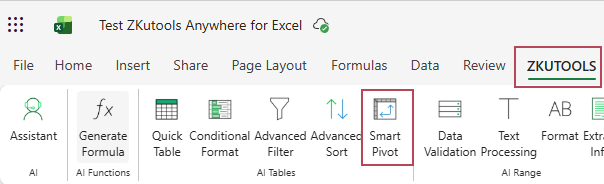
- Откройте свою рабочую книгу Excel и нажмите ZKUTOOLS > Smart Pivot, чтобы открыть панель ZKutools Anywhere для Excel.
- После открытия панели ZKutools Anywhere войдите в систему с помощью своей учетной записи ZKutools AI. Если у вас еще нет учетной записи, вы можете создать её прямо в панели.
Шаг 2: Используйте Smart Pivot
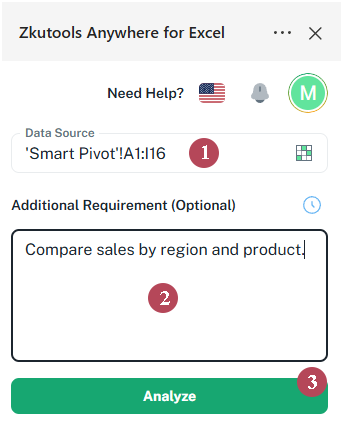
- В интерфейсе Smart Pivot нажмите значок выбора диапазона и выберите таблицу или диапазон для анализа.
- В поле Дополнительное требование при необходимости укажите фокус анализа. Если оставить поле пустым, Smart Pivot всё равно предложит подходящие схемы на основе источника «Выбрать данные». Чтобы направить анализ, вы можете указать такие требования:
- Сравните продажи по регионам и категориям товаров.
- Проанализируйте объём продаж по категориям товаров.
- Обобщите средний объем продаж на один заказ.
- Нажмите кнопку Анализ.
Шаг 3: Просмотрите рекомендованные схемы анализа
Smart Pivot начнёт анализировать ваш исходный диапазон и сгенерирует рекомендованные схемы анализа. В процессе вы можете увидеть сообщение, например: Анализ данных, подождите…. После завершения анализа Smart Pivot отобразит Рекомендованные схемы анализа. Эти схемы могут быть сгруппированы по категориям, таким как Кросс-анализ, Анализ динамики и Сводная статистика.
Ознакомьтесь со списком и выберите анализ, который наилучшим образом соответствует вашей цели отчетности.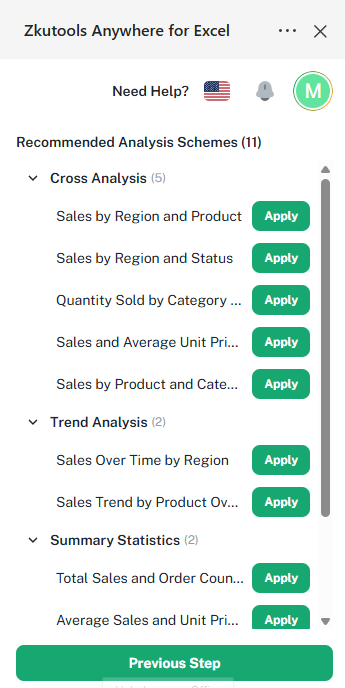
Результат: Примените нужную схему
Нажмите кнопку Применить рядом с рекомендованной схемой, которую вы хотите использовать. Smart Pivot создаст новый лист с названием, соответствующим выбранной схеме, и разместит на нём сводную таблицу.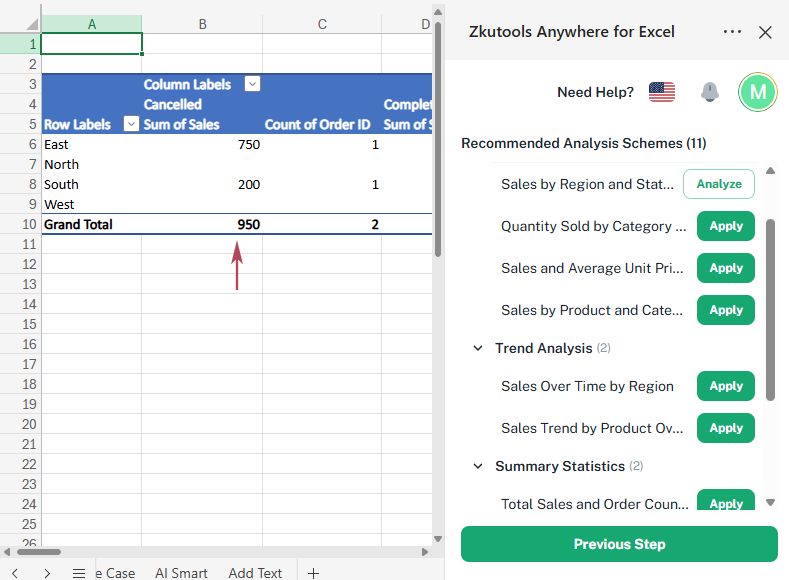
- Если предложенные схемы вам не подходят, нажмите Предыдущий шаг, чтобы вернуться назад, скорректировать исходный диапазон или указать более конкретное требование, а затем повторно запустить анализ.
- После того как вы нажмёте Применить для выбранной схемы, кнопка изменится на Анализ. Нажмите Анализ, чтобы ИИ дополнительно интерпретировал результат сводной таблицы. Анализ будет вставлен в виде текстового блока рядом со сводной таблицей.
Направляйте анализ с помощью собственного требования
Поле Дополнительное требование особенно полезно, когда вы хотите, чтобы Smart Pivot сосредоточился на конкретном вопросе. Не нужно писать длинный запрос — достаточно краткой инструкции, которая чётко объяснит ИИ, какой анализ вы хотите получить.
Вы можете оставить это поле пустым, если хотите, чтобы Smart Pivot сам проанализировал ваши данные и предложил идеи для отчётов. Укажите запрос, если вы уже точно знаете свою цель — например, сравнение продаж, обобщение результатов или анализ определённой части записей.
| Что вы хотите проанализировать | Требование, которое можно указать | Что может предложить Smart Pivot |
|---|---|---|
| Эффективность по регионам | Сравните общие продажи по регионам. | Отчет о сравнении по регионам |
| Эффективность товаров | Проанализируйте продажи и объёмы по товарам. | Кросс-анализ по товарам |
| Записи с высокой стоимостью | Сосредоточьтесь на записях, где объём продаж превышает 1000. | Схемы, ориентированные на заказы с высокой стоимостью |
| Сводка по заказам | Обобщите средний объем продаж на один заказ. | Отчет со сводной статистикой |
| Анализ динамики во времени | Проанализируйте динамику продаж по дате размещения заказа. | Предложение анализа на основе дат |
Совет: Если вы впервые работаете с данными, оставьте поле «Дополнительное требование» пустым. А если у вас уже есть конкретный вопрос — кратко опишите его, чтобы рекомендации стали точнее.
Как работают рекомендованные схемы анализа
Рекомендуемые схемы анализа — это предложения отчётов, сгенерированные ИИ на основе вашего источника «Выбрать данные» и дополнительного требования (если оно указано). Они помогают быстро выбрать оптимальный способ обобщения, сравнения или выявления тенденций в ваших данных — без необходимости вручную настраивать каждую компоновку сводной таблицы.
| Группа схем | Что это означает | Пример |
|---|---|---|
| Кросс-анализ | Обобщает значения по двум или более полям, чтобы выявить взаимосвязи между категориями. | Продажи по регионам и товарам |
| Анализ динамики | Анализирует, как значения меняются со временем, помогая выявить закономерности, рост или снижение. | Динамика продаж по дате заказа |
| Сводная статистика | Создает обобщенные сводки, включая средние значения, итоги, количественные показатели и другие ключевые статистические данные. | Средние продажи на заказ |
Группы и названия схем могут отличаться в зависимости от вашего набора данных. Ознакомьтесь с рекомендуемым списком, выберите идею отчёта, которая лучше всего отвечает на ваш вопрос, и нажмите Применить.
Часто задаваемые вопросы
Можно ли пользоваться Smart Pivot бесплатно?
Smart Pivot — это функция на основе ИИ и требует учётной записи ZKutools AI. Вы получаете в подарок 200 000 бесплатных токенов, а затем можете продолжить с подпиской ZKutools AI для Excel, Outlook и Word.
Нужно ли уметь работать со сводными таблицами, чтобы использовать Smart Pivot?
Нет. Smart Pivot разработан для того, чтобы помочь вам легче находить и применять схемы анализа. Однако базовые знания о сводных таблицах всё же помогут вам проверить результат и при необходимости внести корректировки.
Можно ли оставить поле «Дополнительное требование» незаполненным?
Да. Поле «Дополнительное требование» необязательно — вы можете оставить его пустым, и Smart Pivot предложит схемы анализа на основе источника «Выбрать данные».
С какими данными Smart Pivot демонстрирует наилучшие результаты?
Smart Pivot демонстрирует наилучшие результаты при работе со структурированными данными, имеющими чёткие заголовки и однородные строки: например, записи о продажах, списки заказов, товарные таблицы, данные об остатках и клиентские карточки.
Что делать, если ни одна из рекомендуемых схем не подходит?
Нажмите Предыдущий шаг, скорректируйте исходный диапазон, уточните дополнительное требование и снова нажмите Анализировать.
Нужно ли проверять результаты анализа?
Да. Всегда проверяйте полученный результат, чтобы убедиться, что он соответствует вашему исходному диапазону, бизнес-вопросу и требованиям к отчётности.
Заключение
Smart Pivot в ZKutools Anywhere для Excel помогает быстрее анализировать данные Excel, превращая источник «Выбрать данные» в рекомендованные ИИ идеи отчётов в стиле сводных таблиц. Вместо того чтобы тратить время на подбор полей для сводной таблицы, вы можете ознакомиться с предложенными схемами и выбрать ту, что лучше всего соответствует вашей цели.
Независимо от того, хотите ли вы сравнивать продажи, обобщать заказы, анализировать эффективность товаров или выявлять тенденции, Smart Pivot поможет быстрее находить ценные инсайты в данных вашей таблицы.
Быстрее превращайте задачи Excel в результаты
С помощью ZKutools Anywhere для Excel вы можете использовать ИИ прямо в Excel, чтобы получать помощь с формулами, обработкой данных и повседневными задачами на листах — без переключения между разными инструментами.
Начните с 200 000 бесплатных ИИ-токенов, а затем переходите на единую подписку ZKutools AI для Excel, Outlook и Word.