Обработка текста с помощью ИИ в Excel Online с ZKutools Anywhere for Excel
Работа с текстовыми данными в Excel зачастую предполагает выполнение рутинных и трудоёмких операций: перевода содержимого, сокращения длинных текстов, очистки неструктурированных данных, стандартизации адресов и приведения текста к единому формату.
Раньше для выполнения этих задач приходилось использовать сложные формулы, множество функций Excel, вручную редактировать данные или даже подключать сторонние инструменты. Благодаря функции обработки текста с помощью ИИ в ZKutools Anywhere для Excel вы можете выполнять те же операции — просто давая понятные инструкции на естественном языке и получая помощь ИИ прямо в Excel в Интернете.
В этой статье вы узнаете, что такое обработка текста с помощью ИИ, какие преимущества она предлагает по сравнению со встроенными возможностями Excel и как использовать её для более эффективной работы с текстовыми данными.
Что такое обработка текста с помощью ИИ?
Преимущества обработки текста с помощью ИИ по сравнению с Excel в Интернете
Что такое обработка текста с помощью ИИ?
Обработка текста с помощью ИИ — это функция, поддерживаемая искусственным интеллектом, которая позволяет быстро и точно выполнять разнообразные операции с текстом.
Она включает множество встроенных вариантов, таких как:
- Перевод текста
- Редактирование текста
- Переформулировка текста
- Сокращение текста
- Очистка текста
- Стандартизация адресов
- Пользовательские операции по обработке текста
Вместо того чтобы комбинировать несколько формул или вручную редактировать данные, просто опишите желаемый результат — и ИИ автоматически выполнит нужную операцию.
Независимо от того, очищаете ли вы данные клиентов, переводите описания товаров, стандартизируете адреса или извлекаете ключевую информацию из текста — обработка текста с помощью ИИ резко сокращает объём ручного труда.
Преимущества обработки текста с помощью ИИ по сравнению с Excel в Интернете
Excel в Интернете предлагает ряд текстовых функций, однако многие повседневные задачи по обработке текста по-прежнему требуют сложных формул и выполнения множества шагов.
Например:
- Для перевода, как правило, требуются внешние инструменты.
- Сокращение текста недоступно во встроенных средствах.
- Для очистки несогласованных данных зачастую требуется применение нескольких формул.
- Форматирование адресов обычно требует ручной правки.
- Создание собственных текстовых преобразований может оказаться непростой задачей.
С обработкой текста с помощью ИИ вы можете:
- Вместо формул используйте инструкции на естественном языке.
- Обрабатывайте большие объёмы текста всего за несколько секунд.
- Выполняйте сразу несколько задач по обработке текста — всё в одном удобном интерфейсе.
- Предварительный просмотр результата до применения изменений.
- Создавайте собственные операции для обработки текста.
- Сократите количество ошибок и исключите повторяющиеся действия.
Как использовать обработку текста с помощью ИИ
Шаг 1: Установите ZKutools Anywhere для Excel
Сначала установите надстройку ZKutools Anywhere для Excel в Excel в Интернете.
Инструкции по установке см. в разделе:
Как установить ZKutools Anywhere для Excel
Шаг 2: Откройте обработку текста с помощью ИИ
Выберите ячейки с текстом, который нужно обработать.
Затем нажмите:

Панель обработки текста с помощью ИИ появится в правой части окна Excel.
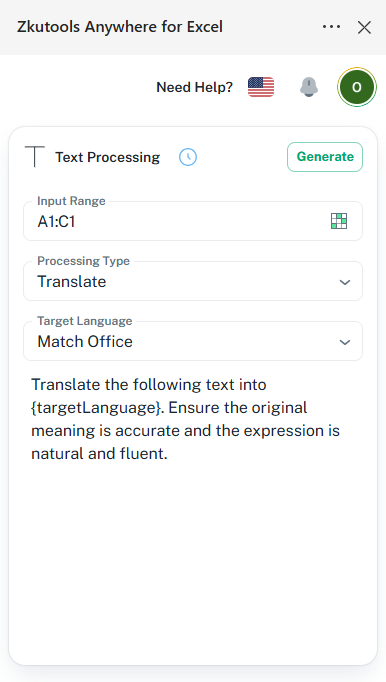
Совет: При первом использовании этой функции вам нужно зарегистрировать учётную запись KUTOOLS AI, указав свой адрес электронной почты.
После регистрации вы получите бесплатный доступ к функциям ИИ.
Шаг 4: Выберите операцию
Выберите одну из доступных операций для обработки текста.
Например, выберите «Сокращение текста» в раскрывающемся списке.
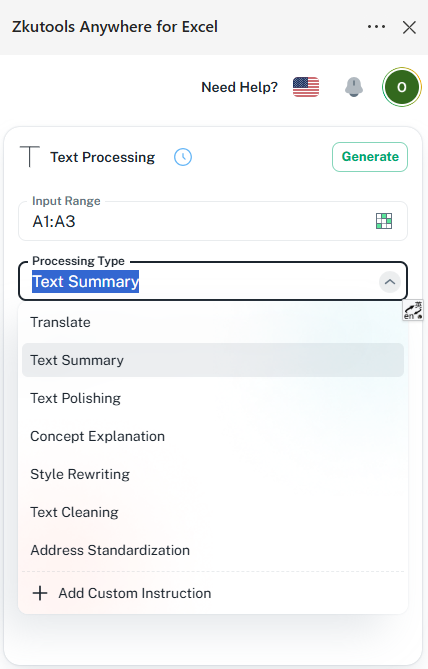
После выбора операции вы можете адаптировать приведённое ниже описание под свои конкретные требования.
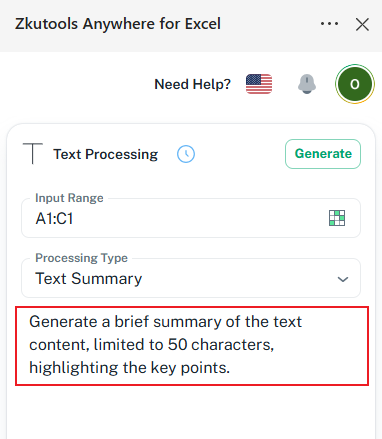
Шаг 5: Нажмите «Создать»
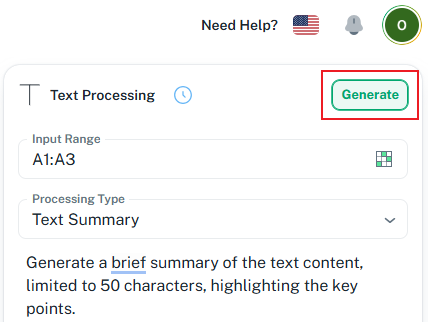
ИИ обработает выбранные данные и покажет предварительный просмотр результатов.
Проверьте результат и убедитесь, что он полностью соответствует вашим ожиданиям.
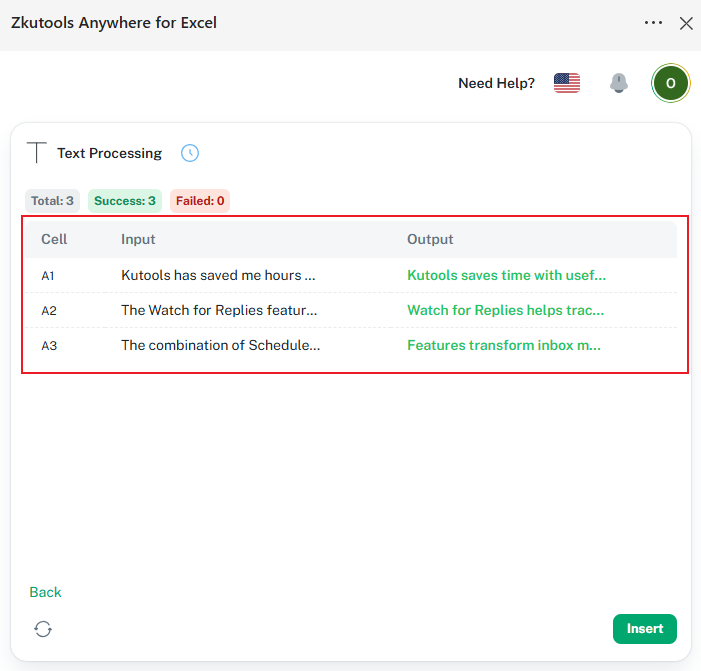
Шаг 6: Вставьте результаты
Когда будете довольны предварительным просмотром, нажмите:
Обработанные результаты будут сохранены прямо на вашем листе.
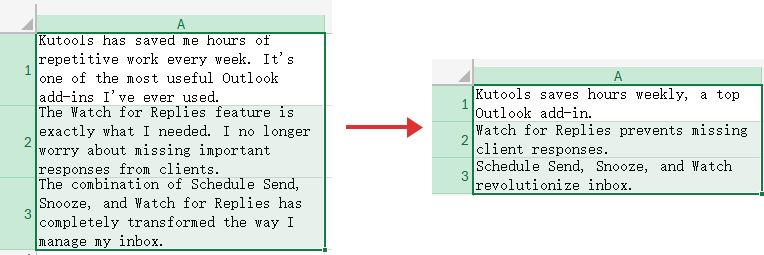
Примеры функций
Перевод текста
Функция «Перевод текста» позволяет переводить текст на разные языки прямо в Excel.
Пример
Допустим, у вас есть таблица на испанском языке, и вы хотите перевести её на английский, чтобы без труда понять содержимое.
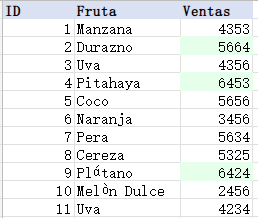
- Выберите таблицу, которую вы хотите перевести.
- Выберите «Перевести» из доступных действий ИИ.
- Выберите Целевой язык:
- Язык Office или
- Английский
- Нажмите кнопку «Создать».
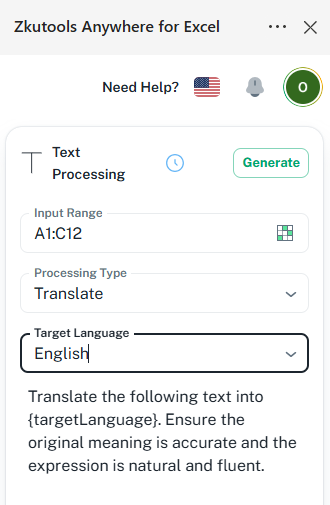
Результат перевода появится сразу же.
Проверьте перевод в окне «Предварительный просмотр результата» перед применением.
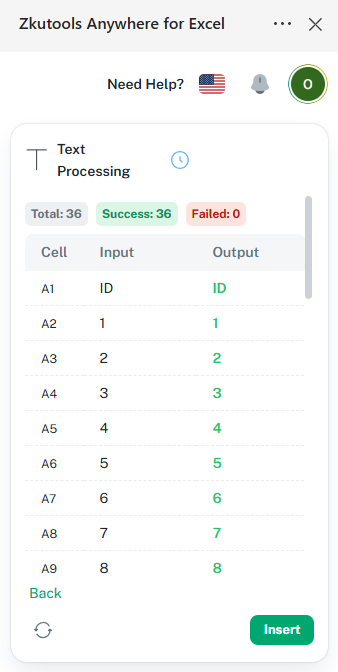
Затем вы можете:
Вставьте переведённое содержимое, заменив им исходную таблицу.
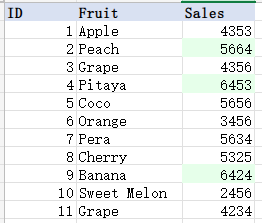
Это позволяет мгновенно превращать таблицы на иностранных языках в легко читаемый текст — без ручного копирования, вставки или подключения сторонних инструментов перевода.
Очистка текста
Функция «Очистка текста» удаляет нежелательное содержимое и обеспечивает согласованность данных.
Она может:
- Удалить лишние пробелы
- Удалить определенные символы
- Удалить специальные символы
- Стандартизировать регистр
- Устранить несогласованное форматирование
- Интеллектуально исправлять распространенные опечатки и ошибки
При этом исходный смысл сохраняется без изменений.
Пример
Исходный текст:
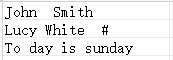
- Выберите нужные данные.
- Выберите «Очистка текста» из доступных действий ИИ.
- Нажмите «Создать».
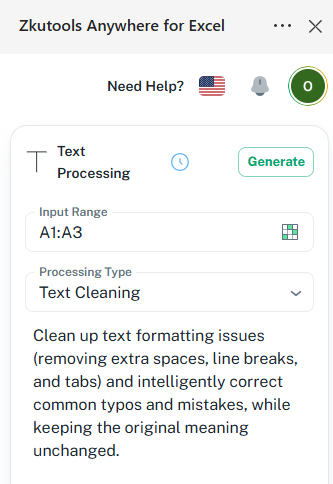
Предварительный просмотр результата
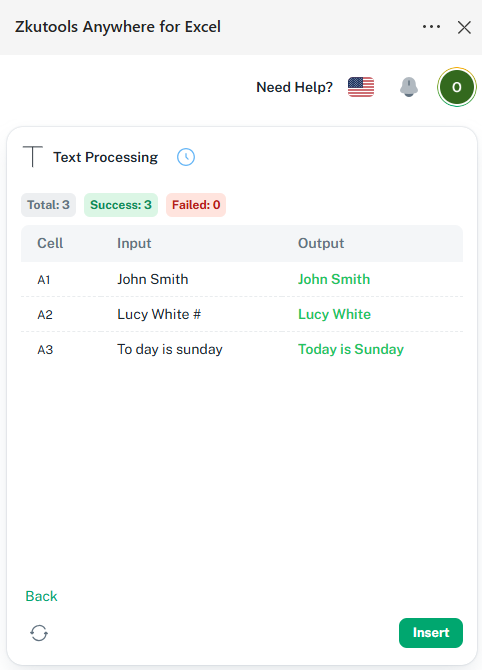
Вставьте вместо исходных данных.
Очищенный текст:

Эта функция особенно полезна при импорте данных из внешних источников.
Стандартизация адресов
Адреса часто встречаются в самых разных форматах, что усложняет их анализ и сортировку.
Функция стандартизации адресов автоматически приводит все адреса к единому формату.
Пример
Исходный:

Стандартизировано:
- Выберите нужные адреса.
- Выберите «Стандартизация адресов» из доступных действий ИИ.
- Нажмите кнопку «Создать».
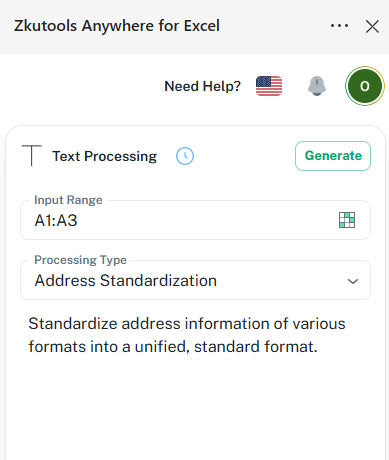
Предварительный просмотр результата
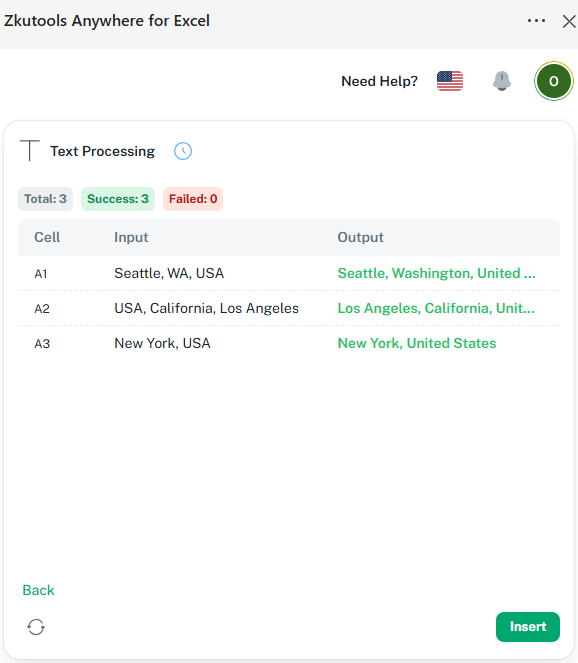
Результат:
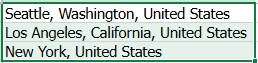
Это упрощает управление, фильтрацию и анализ адресных данных.
Пользовательские операции
Если встроенные параметры не отвечают вашим требованиям, вы можете создать собственные инструкции для обработки текста.
Просто опишите, какую задачу вы хотите поручить ИИ.
Пример
Извлеките только название компании из каждой подписи электронного письма.
Исходный:

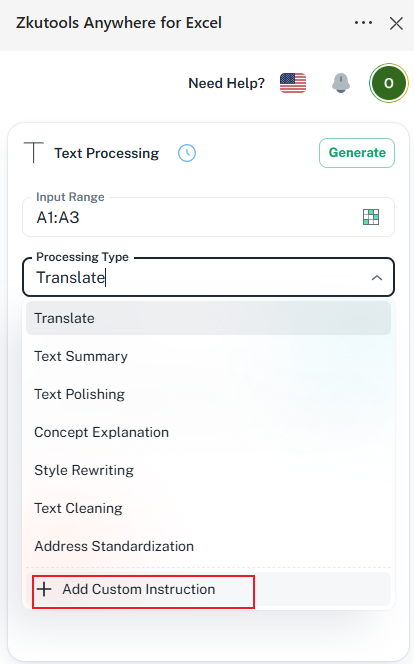
- Выберите подписи, из которых нужно извлечь название компании.
- Выберите «Добавить пользовательскую инструкцию» в Раскрывающийся список
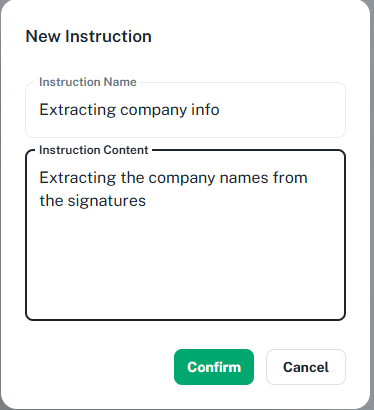
- Введите название и содержание инструкции, затем нажмите «Подтвердить».
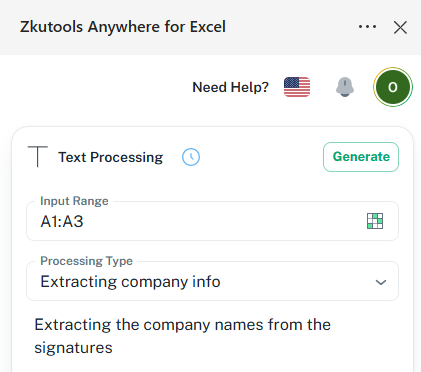
- Нажмите «Создать».
ИИ проанализирует текст и вернёт только название компании.
Предварительный просмотр результата
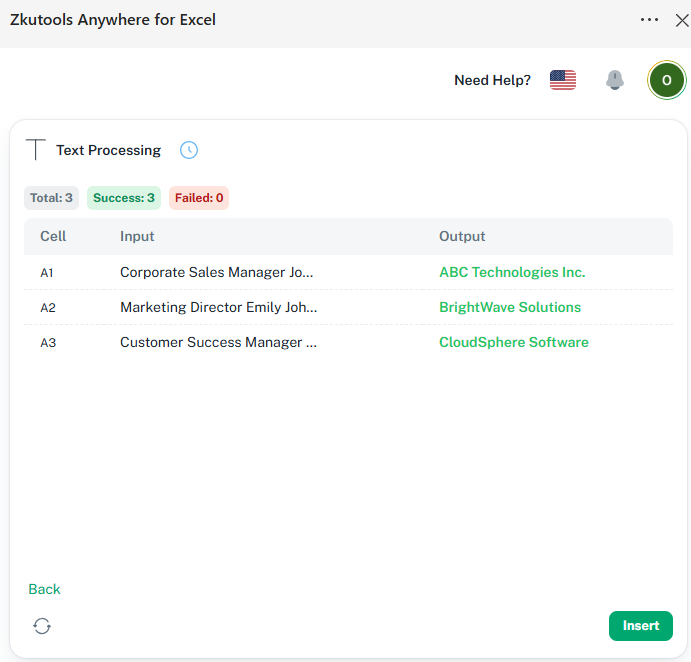
Нажмите «Вставить», чтобы заменить исходные данные.
Другие примеры:
- Извлечь коды товаров
- Преобразовать текст в заглавный регистр
- Удалить Адрес электронной почты
- Извлечь ключевые слова
- Переписать описания
- Классифицировать текстовое содержимое
Дополнительные советы
Смена языка: Нажмите значок флага на панели, чтобы переключить язык.

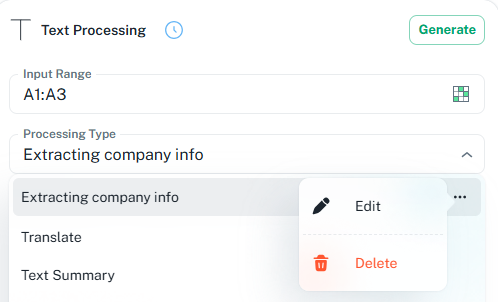
Изменение или удаление параметра: Нажмите  , чтобы отредактировать или удалить соответствующий параметр.
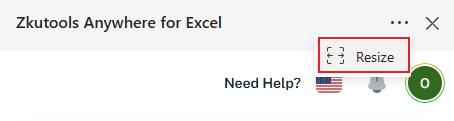
Изменение размера панели:Вы можете изменить размер области задач двумя способами:
- Нажмите кнопку изменения размера на панели
- Или перетащите левую границу панели напрямую
Заключительные мысли
Обработка текста с помощью ИИ в ZKutools Anywhere для Excel значительно упрощает работу с текстом в Excel онлайн.
Вместо сложных формул, ручного редактирования или внешних инструментов вы можете использовать ИИ для перевода, сокращения, очистки, стандартизации и преобразования текстовых данных — всего за несколько щелчков мыши.
Независимо от того, управляете ли вы информацией о клиентах, результатами опросов, деловыми документами или импортированными наборами данных, обработка текста с помощью ИИ поможет вам экономить время, повысить точность и работать эффективнее.
Оглавление
- Что такое обработка текста с помощью ИИ?
- Преимущества обработки текста с помощью ИИ по сравнению с Excel в Интернете
- Как использовать обработку текста с помощью ИИ
- Примеры функций
- Перевод текста
- Очистка текста
- Стандартизация адресов
- Пользовательские операции
- Лучшие инструменты для повышения продуктивности в Office