Расширенная сортировка в ZKutools Anywhere для Excel с помощью ИИ
Функция «Расширенная сортировка» в ZKutools Anywhere для Excel позволяет сортировать данные с помощью инструкций на естественном языке. Вместо того чтобы вручную открывать диалоговое окно сортировки Excel и настраивать каждый уровень отдельно, просто опишите, как нужно отсортировать данные — и ZKutools мгновенно выполнит сортировку за вас.
Эта функция особенно полезна при многоуровневой сортировке, сортировке по пользовательскому порядку или при выполнении повторяющихся задач сортировки в Excel.
Преимущества Расширенная сортировка в ZKutools for Excel
Как использовать расширенную сортировку?
Советы по составлению более эффективных правил сортировки
Преимущества Расширенная сортировка в ZKutools for Excel
По сравнению с традиционными методами сортировки таблиц эта функция Расширенная сортировка обеспечивает значительно более плавный, интеллектуальный и мощный рабочий процесс:
1. Сортировка данных с помощью запросов на естественном языке
Вам не нужно вручную настраивать каждый уровень сортировки — просто укажите то, что требуется, например:
ZKutools определит правило и применит сортировку к вашему диапазону «Выбрать данные».
2. Поддержка многоуровневой сортировки
Расширенная сортировка позволяет одновременно сортировать данные по нескольким столбцам: сначала — по региону, затем — по товару и, наконец, по дате заказа.
Это особенно полезно, если ваша таблица включает несколько категорий и вы стремитесь получить более структурированный результат.
3. Проще стандартных диалоговых окон сортировки
В стандартном диалоговом окне сортировки Excel обычно приходится вручную выбирать каждый столбец, порядок сортировки и уровень. С помощью функции «Расширенная сортировка» вы можете описать правило прямо на обычном английском языке.
Это экономит время и упрощает процесс сортировки, особенно для пользователей, незнакомых с расширенными настройками сортировки в Excel.
4. Анализ с учётом контекста
Инструмент автоматически сканирует активную таблицу данных, сопоставляет заголовки столбцов (например, «Регион», «Товар», «Сумма» и «Дата заказа») и точно связывает ваши текстовые инструкции с соответствующими типами данных.
Как использовать расширенную сортировку?
Расширенная сортировка в ZKutools Anywhere для Excel проста и интуитивно понятна. Вместо того чтобы вручную настраивать несколько уровней сортировки в Excel, просто опишите правила сортировки обычным языком — и ZKutools автоматически применит их к выделенному диапазону «Выбрать данные». Перед началом убедитесь, что в вашей таблице есть чёткие заголовки столбцов и что весь диапазон «Диапазон данных» выделен, чтобы строки после сортировки оставались корректно сопоставленными.
Шаг 1: Выберите Диапазон данных
Откройте нужный лист и выделите диапазон данных для сортировки.
Шаг 2: Откройте Расширенная сортировка
Щелкните ZKutools → Расширенная сортировка. Панель «Расширенная сортировка» появится в правой части Excel. См. снимок экрана: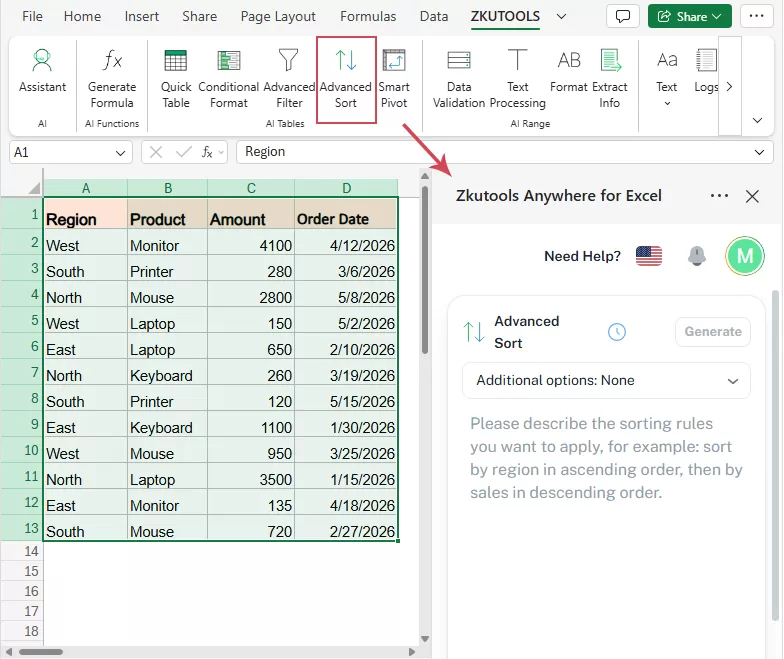
Шаг 3: введите правило сортировки
Введите в чат правило сортировки, которое хотите применить.
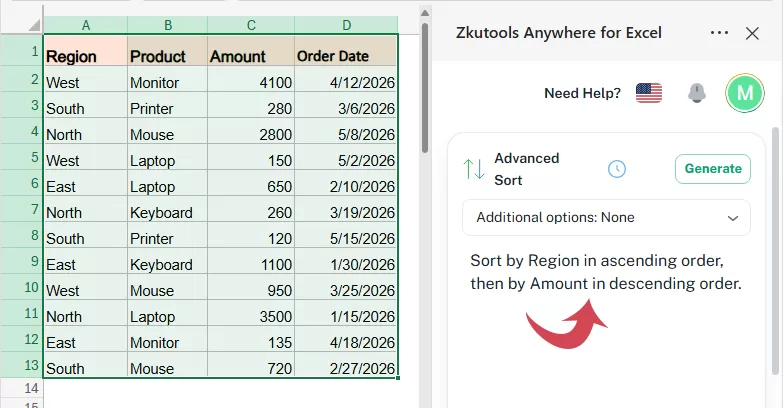
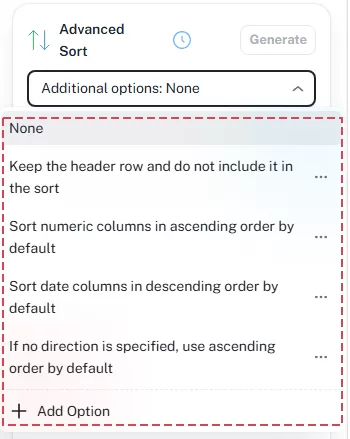
Дополнительные параметры:
- Нажмите это раскрывающееся меню, чтобы задать дополнительные параметры сортировки перед созданием правил. Например, вы можете указать, следует ли исключить строку заголовков из сортировки или по умолчанию сортировать числовые столбцы по возрастанию… Если дополнительные настройки не нужны, ничего не выбирайте.
- Вы также можете нажать «Добавить параметр», чтобы создать собственный параметр сортировки для последующего использования.
- Чтобы управлять существующими параметрами, нажмите кнопку с тремя точками рядом с нужным параметром — так вы сможете изменить или удалить его.
Шаг 4: нажмите «Создать»
- После ввода правила сортировки нажмите кнопку Создать.
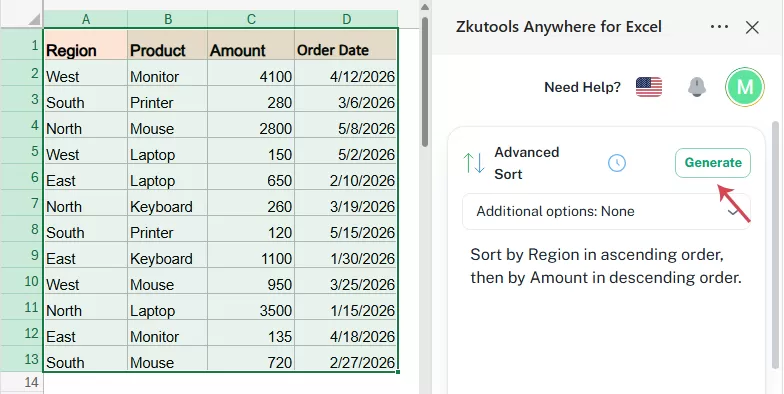
- ZKutools проанализирует вашу инструкцию и покажет обнаруженные правила сортировки для проверки. Затем нажмите Применить, чтобы отсортировать выбранный диапазон.
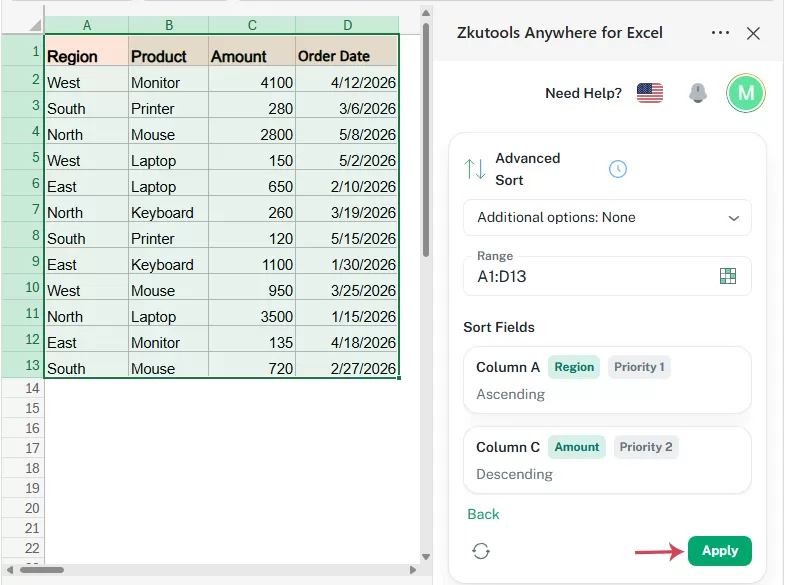
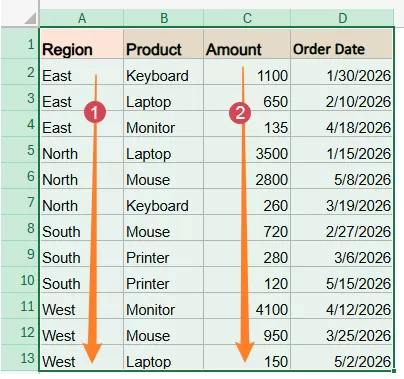
Результат:
Таблица отсортирована в соответствии с заданными правилами — например, сначала по региону, затем по сумме продаж. См. снимок экрана:
Советы по составлению более точных правил сортировки
Чтобы добиться максимальной точности работы ИИ-движка, формулируйте правила с чёткими ссылками на столбцы и последовательными индикаторами. Ниже — рекомендации по оптимальному форматированию и структурированные примеры:
1. Используйте точные названия столбцов
Лучше всего использовать те же названия столбцов, что и на листе. Отличный пример:
Менее понятный пример:
Точные заголовки столбцов позволяют ZKutools корректно распознавать нужные поля.
2. Укажите желаемый порядок сортировки
Всегда уточняйте, требуется ли сортировать данные по возрастанию или по убыванию.
Примеры:
3. Чётко описывайте многоуровневую сортировку
При сортировке по нескольким столбцам используйте слова «затем» или «после этого».
Пример:
Это задаёт приоритет сортировки для ZKutools.
4. Избегайте расплывчатых и неопределённых указаний
Старайтесь не использовать неясные команды, такие как:
Вместо этого чётко опишите логику сортировки:
Другие возможности функции Расширенная сортировка
1Пересоздать результаты
Пересоздать: : нажмите эту кнопку, чтобы заново сгенерировать правила сортировки на основе текущей инструкции.
2Вернуться в основной интерфейс
Назад: нажмите эту кнопку, чтобы вернуться в основной интерфейс «Расширенная сортировка». Используйте её, если хотите изменить инструкцию сортировки, задать новое правило или начать настройку сортировки заново до применения результата.
3Повторно использовать предыдущие правила сортировки
Нажмите значок истории, чтобы просмотреть ранее созданные или применённые правила сортировки. Выберите сохранённую запись — и та же настройка сортировки тут же снова заработает. Идеально, если вы часто сортируете похожие таблицы по одним и тем же правилам!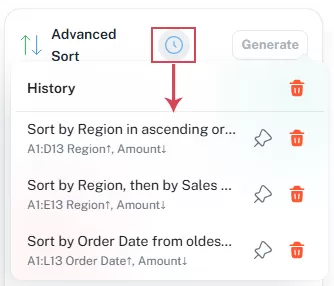
Закрепить: нажмите значок булавки, чтобы сохранить часто используемое правило сортировки в списке истории и получать к нему быстрый доступ.
Удалить: нажмите значок корзины рядом с записью, чтобы удалить нужный элемент истории.
Очистить всю историю: нажмите значок корзины вверху, чтобы очистить всю историю записей.
Примечания и ограничения
1Выберите правильный диапазон перед сортировкой
Перед использованием расширенной сортировки убедитесь, что вы выделили весь диапазон таблицы. Если выделен только один столбец, данные могут быть отсортированы некорректно — остальные столбцы не переместятся вместе с ним. Для наилучшего результата выделяйте всю таблицу, включая заголовки.
2Проверьте форматы дат и чисел
Если даты или числа сохранены в виде текста, сортировка может дать неверный результат.
Например, даты должны быть настоящими датами Excel, а не текстовыми строками, а суммы — числами, а не числами, сохранёнными как текст.
3Проверьте результат после сортировки
Всегда проверяйте результат после применения правила сортировки — это особенно важно при работе с большими таблицами, данными из нескольких столбцов или списками с пользовательским порядком.
4Сохраните книгу перед сортировкой важных данных
Сортировка изменяет порядок строк на листе. Перед сортировкой важных данных рекомендуется сохранить резервную копию книги или продублировать лист.
5Объединенный:
Как и в стандартных механизмах сортировки Excel, таблицы с неравномерно объединёнными ячейками внутри массива данных нельзя отсортировать. Убедитесь, что все ячейки таблицы разъединены до применения правила.
Заключение
Функция «Расширенная сортировка» в ZKutools Anywhere для Excel меняет саму парадигму работы с данными: вместо громоздких меню она переносит вас в эпоху интуитивных запросов на естественном языке. Превращая простые текстовые правила в многоуровневые последовательности обработки данных, она экономит драгоценное время и радикально упрощает подготовку даже самых сложных аналитических задач. Независимо от того, работаете ли вы с региональными отчётами, отслеживаете хронологию дат или анализируете объёмы продаж — просто чётко опишите желаемый результат, и ваши таблицы мгновенно примут идеальный порядок.
Оглавление
- Преимущества Расширенная сортировка в ZKutools for Excel
- Как использовать расширенную сортировку?
- Советы по составлению более эффективных правил сортировки
- Другие параметры функции Расширенная сортировка
- Примечания и ограничения
- Заключение
ZKutools for Excel
Объединяет функции с поддержкой ИИ и практичные инструменты для повышения продуктивности прямо в Excel для Интернета, Windows, Mac и iPad.