Kutools for PowerPoint ИИ: создавайте потрясающие презентации в одно мгновение
Всё ещё испытываете трудности при создании презентаций в PowerPoint? Попробуйте ИИ Kutools for PowerPoint — и превратите создание презентаций в простой и эффективный процесс! Этот мощный инструмент использует передовые технологии искусственного интеллекта, автоматически оптимизируя макет и дизайн ваших слайдов, чтобы вы могли мгновенно создавать профессиональные и эффектные презентации. Независимо от того, нужны ли они для бизнес-отчётов, учебных демонстраций или конференций, ИИ Kutools for PowerPoint экономит ваше время и усилия, гарантируя безупречное качество каждой презентации.
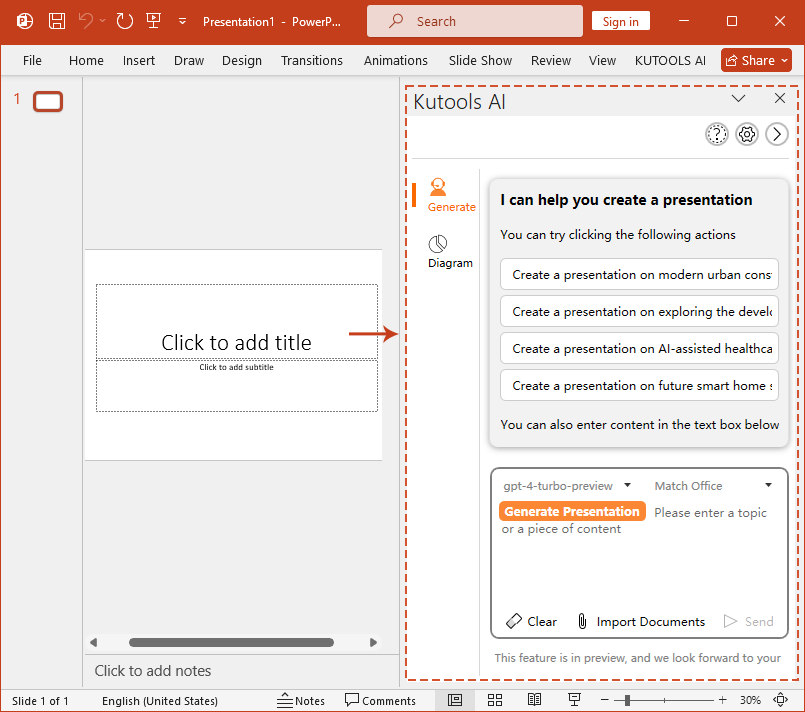
Почему стоит выбрать ИИ Kutools для PowerPoint?
Полностью бесплатно🆓:
Этот инструмент абсолютно бесплатный и доступен в любое удобное для вас время — без скрытых платежей и дополнительных сборов.
Быстрое создание слайдов⏩:
Создавайте полноценные презентации за считанные секунды: введите свой контент, а всё остальное — от компоновки до графических улучшений — сделает KUTOOLS AI.
Интеллектуальные рекомендации по дизайну 💡:
ИИ предлагает элементы дизайна, идеально подобранные под содержимое ваших слайдов: подходящие шрифты, цветовые схемы и многое другое — чтобы вся презентация выглядела целостно и стильно.
Гибкие возможности настройки 🛠️:
ИИ даёт отличную отправную точку, но вы можете легко изменить любой элемент слайда. Полный контроль над компоновкой, заменой изображений и другими параметрами дизайна — у вас в руках.
Поддержка 40+ языков 🌍:
Поддерживает более 40 языков, что делает инструмент идеальным для международных команд и многоязычных презентаций. Эта функция устраняет языковые барьеры, расширяет охват ваших презентаций и повышает понимание и вовлечённость аудитории.
Как использовать KUTOOLS AI в PowerPoint?
Ниже представлено подробное пошаговое руководство по настройке и использованию KUTOOLS AI для быстрого создания эффектных презентаций в PowerPoint.
Шаг 1: Установите KUTOOLS AI для PowerPoint
Перейдите на страницу загрузки, чтобы скачать ИИ Kutools for PowerPoint, затем запустите файл установки и следуйте инструкциям для установки KUTOOLS AI.
Шаг 2: Активируйте и настройте KUTOOLS AI
- После установки KUTOOLS AI для PowerPoint на ленте появится новая вкладка Kutools AI.
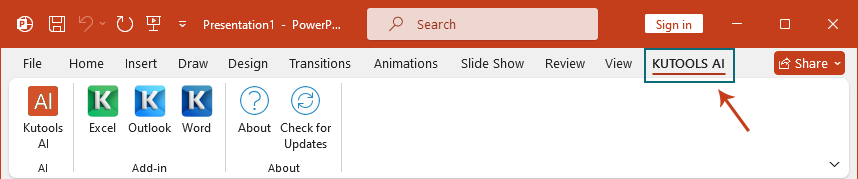
- Затем нажмите KUTOOLS AI > KUTOOLS AI, после чего откроется мастер Руководство по AI почтовому помощнику. Во введении мастера объясняется, как KUTOOLS AI может вам помочь. Нажмите кнопку Далее, чтобы продолжить. См. скриншот:

- Затем откроется страница Условия использования. Продолжайте нажимать кнопку Далее.

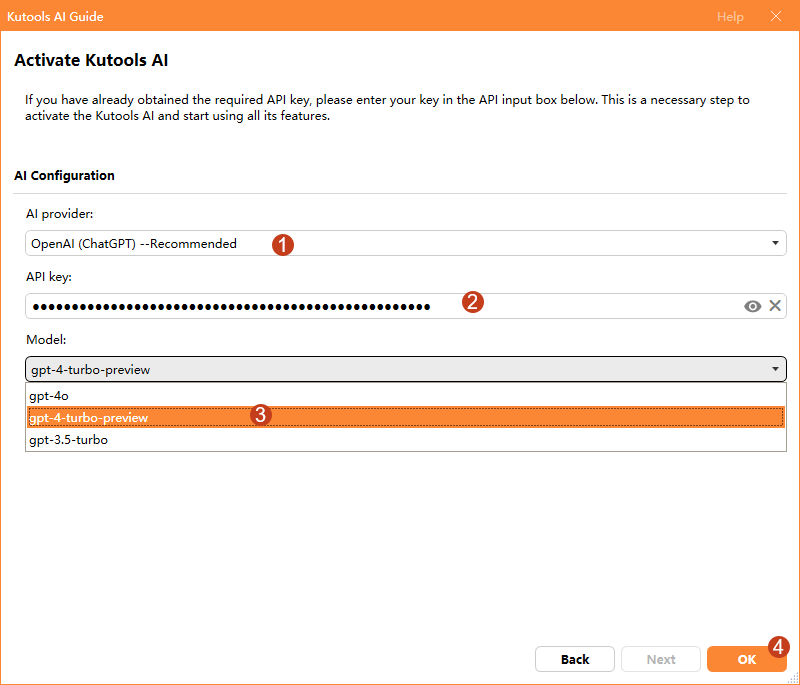
- На следующей странице Активировать Kutools AI:
- Выберите поставщика ИИ (на данный момент доступен только ChatGPT).
- Затем скопируйте и вставьте свой Ключ API в текстовое поле Ключ API;
- Выберите нужную модель GPT ()gpt-4o,gpt-4-turbo-preview,gpt-3,5-turbo);
- Наконец, нажмите кнопку OK.
Советы:- Если у вас еще нет Ключ API OpenAI, вы можете создать его и получить соответствующий Ключ API на этом веб-сайте:
https://platform.openai.com/api-keys - Чтобы узнать подробности о получении Ключ API OpenAI пошагово, перейдите по этой ссылке:
https://www.extendoffice.com/documents/excel/7435-get-openai-api-key.html - Чтобы получить точную информацию о ценах на модели ИИ, такие как gpt-4-turbo-preview или gpt-3,5-turbo, используемые в ChatGPT, рекомендуем посетить страницу тарифов на модели ИИ на сайте OpenAI. Там вы найдёте подробные сведения о стоимости и доступных вариантах для интересующих вас моделей.
https://openai.com/pricing
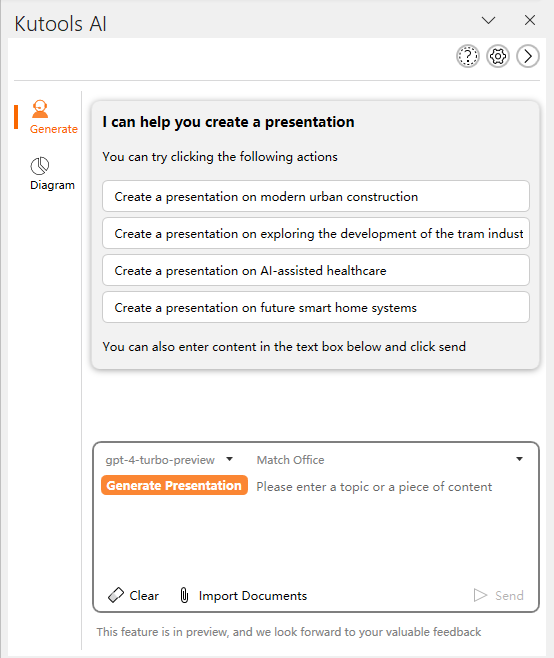
- Справа от документа PowerPoint появится область KUTOOLS AI. См. скриншот:
- В области представлены четыре примера команд.
- Внизу расположено поле чата — введите любую тему, чтобы сгенерировать презентацию.


Шаг 3: Используйте KUTOOLS AI в PowerPoint
После настройки ключа API вы сможете начать взаимодействие с ИИ для создания презентаций.
- Введите тему или фрагмент контента, на основе которого нужно создать презентацию, и нажмите кнопку Отправить или клавишу Enter.
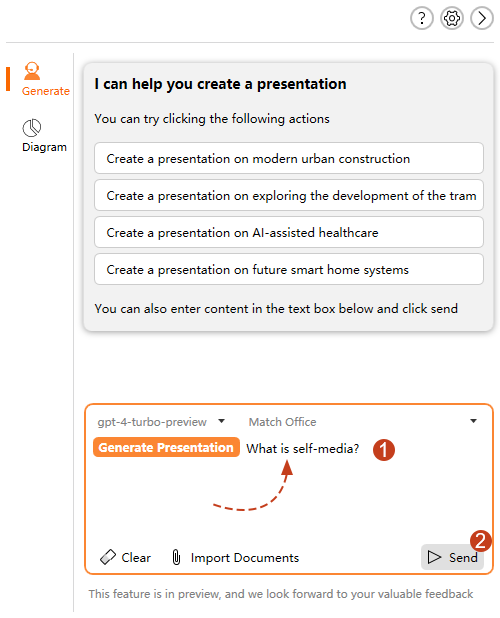 Советы: в поле чата
- Импортировать документы: вы также можете загрузить в чат собственный документ Word или файл TXT. Просто нажмите кнопку Импортировать документы, чтобы выбрать файл, на основе которого будет создана презентация.
- Очистить: Чтобы мгновенно удалить всё содержимое поля чата, нажмите кнопку Очистить.
- Переключить модель: нажмите на раскрывающийся список, чтобы выбрать подходящую модель в зависимости от ваших задач.
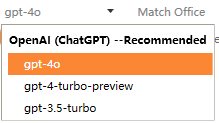
- Выберите язык: KUTOOLS AI поддерживает более 40 языков, так что вы всегда сможете выбрать предпочитаемый.

- KUTOOLS AI проанализирует и сгенерирует контент или извлечёт информацию из вашего файла. См. демонстрацию ниже:

- После генерации контента для презентации нажмите кнопку Создать слайды. См. скриншот:
 Советы: в списке генерации:
 Копировать: нажмите эту кнопку Копировать, чтобы скопировать сгенерированный контент и вставить его куда угодно.
 Обновить: Если вас не устраивает созданный контент, нажмите кнопку Обновить, чтобы сгенерировать новый.
 Изменить: чтобы изменить содержимое презентации, нажмите эту кнопку Изменить, чтобы открыть диалоговое окно Изменение структуры. В этом окне вы можете редактировать содержимое по своему усмотрению. После внесения изменений нажмите кнопку Сохранить, чтобы сохранить их.
 Добавить раздел: нажмите эту кнопку, чтобы добавить новый раздел в конец структуры;
Удалить: нажмите эту кнопку, чтобы удалить ненужный раздел.
- В диалоговом окне Выбор фонового изображениявыберите нужный фон. Вы можете использовать изображения, сгенерированные ИИ ()ИИ создаст изображения, соответствующие теме или содержанию вашей презентации в PowerPoint; рекомендуется к использованию.), загрузить файл с вашего устройства или оставить фон без изображения. Затем нажмите кнопку OK. См. скриншот:

- Появится диалоговое окно KUTOOLS AI, в котором будет указано, сколько времени займёт создание презентации.

- Через несколько секунд интерактивная, профессионально оформленная презентация с содержанием вашей темы или документа будет успешно создана. См. демонстрацию ниже:

- Совет: изменение стиля слайда
Чтобы изменить стиль слайда, нажмите Диаграмма в области KUTOOLS AI, выберите нужный стиль и нажмите кнопку Заменить диаграмму — стиль слайда обновится мгновенно. См. скриншот:


 Копировать: нажмите эту кнопку Копировать, чтобы скопировать сгенерированный контент и вставить его куда угодно.
 Обновить: Если вас не устраивает созданный контент, нажмите кнопку Обновить, чтобы сгенерировать новый.
 Изменить: чтобы изменить содержимое презентации, нажмите эту кнопку Изменить, чтобы открыть диалоговое окно Изменение структуры. В этом окне вы можете редактировать содержимое по своему усмотрению. После внесения изменений нажмите кнопку Сохранить, чтобы сохранить их.
 Добавить раздел: нажмите эту кнопку, чтобы добавить новый раздел в конец структуры;


