Просмотр при наведении в Kutools для Excel: предварительный просмотр полного содержимого ячеек и формул при наведении
При работе в Excel часто встречаются ячейки с длинным текстом, частично видимыми значениями или сложными для быстрой проверки формулами. Функция Просмотр при наведении в Kutools для Excel решает эту проблему: при наведении указателя мыши на ячейку появляется всплывающее окно с предварительным просмотром, позволяя мгновенно увидеть полное содержимое или формулу — без изменения ширины столбцов и перехода в режим редактирования.
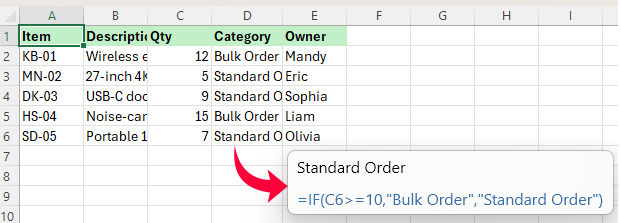
Что такое функция просмотра при наведении в Kutools для Excel?
Просмотр при наведении — это функция предварительного просмотра в Kutools для Excel, которая показывает всплывающее окно при наведении курсора мыши на ячейку. Благодаря ей вы мгновенно видите полное содержимое ячейки или формулу — без изменения ширины столбцов, проверки строки формулили перехода в режим редактирования.
Эта функция особенно полезна для ячеек с длинным текстом, усечёнными значениями или формулами, которые сложно проверить прямо на листе. Благодаря предпросмотру при наведении вы мгновенно видите скрытые детали, не нарушая макет листа.
Зачем использовать просмотр при наведении в Excel?
Просмотр при наведении упрощает чтение скрытого содержимого ячеек и проверку формул без изменения макета листа. Вместо того чтобы увеличивать ширину столбцов, переходить в Строка формул или включать режим редактирования, вы можете просто навести курсор на ячейку, чтобы мгновенно увидеть подробности.
- 👀Предварительный просмотр полного содержимого при наведении — мгновенно читайте длинные тексты и частично скрытые записи.
- 🧮Упрощённая проверка формул — просматривайте формулы прямо во всплывающем окне предварительного просмотра.
- ⚡Работайте эффективнее — избегайте многократного изменения размеров, щелчков и редактирования при проверке листов.
- 🧠Настройте способ отображения предпросмотра — показывайте его только при необходимости или для всех непустых ячеек.
- 📐Сохраняйте макет листа — проверяйте сведения о ячейках, не изменяя ширину столбцов и форматирование.
- ✅Удобнее, чем сам Excel — читайте содержимое ячеек и формулы прямо на месте с минимальными прерываниями.
Как использовать просмотр при наведении в Kutools для Excel
Использовать просмотр при наведении просто. После включения он работает непосредственно на листе при перемещении курсора по ячейкам.
Шаг 1. Включите просмотр при наведении
Щёлкните Kutools > Вид > Просмотр при наведении, чтобы включить эту функцию.
Шаг 2. Наведите курсор на ячейку
Наведите указатель мыши на ячейку на листе. Рядом с ячейкой появится всплывающее окно предварительного просмотра, позволяющее быстро проверить сведения без редактирования ячейки или изменения макета листа.
Примечание: в предварительном просмотре может отображаться содержимое ячейки, формулы или и то, и другое — в зависимости от текущих настроек просмотра при наведении. Чтобы изменить, что отображается и когда появляется окно предварительного просмотра, перейдите к шагу 3.
Шаг 3. При необходимости настройте параметры просмотра при наведении
Чтобы настроить режим наведения, откройте Режим наведения > Параметры.
В диалоговом окне Режим наведения для ячеек: Параметры просмотра можно выбрать, что отображать, задать условия появления окна предварительного просмотра, а также настроить его положение и размер шрифта. Чтобы узнать назначение каждого параметра, перейдите к разделу Режим наведения: Параметры просмотра — описание.
Режим наведения Параметры просмотра: описание
Диалоговое окно Режим наведения для ячеек — Параметры просмотра состоит из трёх разделов: Тип отображения, Прочие параметры и Включить режим наведения для ячеек. В совокупности эти настройки определяют, что отображается в режиме наведения, когда появляется окно предварительного просмотра и как оно выглядит.
1. Тип отображения
Этот раздел определяет, что отображается в окне предварительного просмотра:
- Показывать текст ячейки — отображает полное содержимое ячейки, что особенно полезно для длинного текста и ячеек, в которых вместо значения отображаются ### из-за нехватки места.
- Показывать формулу ячейки — отображает формулу, сохранённую в ячейке, что помогает проверить её структуру, проанализировать логику вычислений и провести аудит листа.
Если выбраны оба параметра, режим наведения обеспечивает предварительный просмотр как содержимого, так и формул.
2. Прочие параметры
Этот раздел определяет, когда и как отображается окно предварительного просмотра:
- Показывать окно просмотра для всех ячеек с содержимым — для Текста управляет тем, появляется ли подсказка при наведении курсора на все непустые текстовые ячейки или только тогда, когда их содержимое не помещается целиком. Для Формулы эта опция не применяется: подсказка при наведении всегда отображается для ячеек с формулами.
- Положение окна просмотра — позволяет размещать окно предварительного просмотра в нижнем правом углу курсора или нижнем правом углу ячейки.
- Размер окна просмотра и размер шрифта — позволяют выбрать один из вариантов: Маленький, Меньше, Средний, Больше и Большой.
- Для текста: если отключено — всплывающая подсказка при наведении появляется только когда содержимое не помещается целиком; если включено — отображается для всех непустых текстовых ячеек.
- Для формул: эта опция не отключает окно предварительного просмотра. Если тип отображения включает Формулу, при наведении курсора будет отображаться предварительный просмотр для всех ячеек, содержащих формулы.
Совет: Если вы хотите, чтобы просмотр при наведении был менее навязчивым, отключите Показывать окно просмотра для всех ячеек с содержимым, чтобы предпросмотр появлялся только тогда, когда содержимое не полностью видно.
3. Включите режим наведения для ячеек
Это главный переключатель функции: если он включён, режим наведения работает согласно выбранным настройкам, а если отключён — окно предварительного просмотра не появляется.
Просмотр при наведении против стандартного просмотра в Excel
В таблице ниже показано, чем режим наведения отличается от стандартных способов Excel для проверки содержимого ячеек и формул:
| Критерий сравнения | Стандартный просмотр в Excel | Просмотр при наведении |
|---|---|---|
| Полное содержимое ячейки | Измените ширину столбцов или включите перенос текста ✘ | Предварительный просмотр при наведении ✔ |
| Просмотр формул | Используйте Строка формул или режим редактирования ✘ | Просмотр при наведении ✔ |
| Макет листа | Может изменить макет ✘ | Сохраняет неизменный макет ✔ |
| Рабочий процесс | Больше ручных действий ⚠ | Быстрее и плавнее ✔ |
| Усечённое содержимое | Менее удобно ⚠ | Удобно для проверки ✔ |
| Интеллектуальный предварительный просмотр | Недоступно ✘ | Доступно ✔ |
| Плотные листы | Медленнее проверять ⚠ | Лучше подходит для быстрой проверки ✔ |
Короче говоря, режим наведения обеспечивает более быстрый и удобный способ просмотра содержимого ячеек и формул без прерывания работы с листом.
Рекомендуемые инструменты продуктивности
Office Tab: используйте удобные вкладки в Microsoft Office — как в браузерах Chrome, Firefox и новом Edge. Легко переключайтесь между документами с помощью вкладок и забудьте о беспорядке в окнах.Подробнее…
Kutools для Outlook: Kutools для Outlook предлагает 100+ мощные функциидля Microsoft Outlook 2010–2024 (и более поздних версий), а также Microsoft 365, чтобы упростить управление электронной почтой и повысить продуктивность.Подробнее…
Kutools для Excel
Kutools для Excel предлагает 300+ расширенные функции для оптимизации работы в Excel 2010 – 2024 и Microsoft 365. Описанная выше функция — лишь один из множества инструментов, экономящих время.

Оглавление
- Что такое функция просмотра при наведении в Kutools для Excel?
- Зачем использовать функцию просмотра при наведении в Excel?
- Как использовать просмотр при наведении в Kutools для Excel
- Пояснение к Параметры просмотра
- Просмотр при наведении против стандартного просмотра в Excel
- Лучшие инструменты для повышения продуктивности в офисе
Kutools для Excel
Добавляет расширенные функции 300+ в Excel
- 🧩 Обзор
- 📥 Бесплатная загрузка
- 🎁 Доступна бесплатная пробная версия на 30 дней