Kutools Cells Aide: умные операции с ячейками на базе ИИ в Excel
Excel отлично справляется со структурированными данными, но становится неэффективным и хрупким при работе с реальным содержимым ячеек, таким как:
- Ячейки, содержащие смешанный текст, числа и описания
- Неопределённые выражения, такие как «следующая пятница», «3 дня назад» или «конец этого месяца»
- Длинный текст отзывов, требующий краткого изложения или классификации
- Несогласованные форматы в больших наборах данных
Формулы, Power Query и VBA иногда позволяют справиться с такими задачами, но зачастую требуют сложной логики, технических навыков, длительной настройки и постоянного обслуживания, что делает их неэффективными для многих повседневных операций на уровне ячеек.
Именно здесь особенно полезна обработка ячеек с помощью ИИ. Функция Cells Aide из Kutools для Excel внедряет ИИ прямо в работу с ячейками, позволяя массово анализировать, извлекать, переписывать, очищать и стандартизировать данные — достаточно дать простую инструкцию на естественном языке вместо сложных формул.
- Пример 1: Извлечение и стандартизация дат из текста
- Пример 2: Краткое изложение длинного текста в ячейках
- Пример 3: Перевод на определённый язык
- Пример 4: Очистка содержимого ячеек
Преимущества использования Kutools Cells Aide
Настройка Параметры ИИ
Перед использованием Cells Aide необходимо один раз настроить подключение к ИИ — это позволит функции взаимодействовать с выбранным вами сервисом искусственного интеллекта.
Чтобы настроить Параметры ИИ:
- Нажмите кнопку KUTOOLS AI > Параметры > Параметры.
- В окне Настройка параметров KUTOOLS AI выберите Поставщик AI.
- Введите и сохраните свой ключ API.
После настройки Cells Aide станет доступен во всех книгах.
Чтобы узнать, как настроить различные поставщики ИИ, включая пользовательские, ознакомьтесь со статьёй: Настройка параметров KUTOOLS AI.

Используйте предустановленные запросы для выполнения различных операций с ячейками
Cells Aide включает встроенный Библиотека подсказок, который группирует распространённые операции с ячейками по практическим категориям. Эти предустановленные запросы предназначены для решения типовых задач без необходимости составлять собственные инструкции.
Основные возможности включают:
- Извлечение и распознавание данных: Точно извлекайте ключевую информацию — например, даты, контактные данные или название компании — прямо из содержимого ячеек.
- Анализ содержимого: Кратко излагайте, классифицируйте или выделяйте ключевые моменты из объёмных текстовых записей.
- Обработка текста: Мгновенно переводите, редактируйте или генерируйте ответы — для безупречной ясности и согласованности.
- Очистка и стандартизация данных: автоматически приводит форматы данных в ячейках к единому виду и обеспечивает согласованную структуру во всех наборах данных.
Ниже — четыре типичных примера использования предустановленных запросов в реальных сценариях.
Пример 1: извлечение и стандартизация дат из текста
Во многих рабочих листах даты встроены в текст и представлены по-разному: как точные даты или относительные выражения, как показано на скриншоте ниже. Это затрудняет фильтрацию, сортировку и анализ данных. Далее я покажу, как с помощью Cells Aide легко извлечь и стандартизировать даты из выбранных ячеек.

- Откройте Cells Aide, выбрав KUTOOLS AI>Cells Aide.

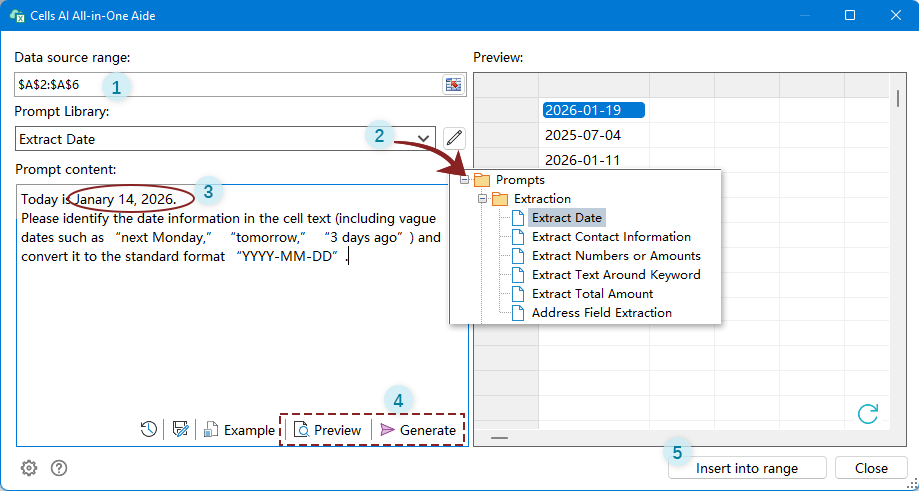
- В окне Cells AI All-in-One Aideвыполните следующие действия:
- Выделите ячейки, содержащие текст с информацией о дате.
- Разверните меню Библиотека подсказок, раскрывающийся список и выберите команду Извлечь дату из категории Извлечение.
- При необходимости обновите дату в предустановленном содержимом запроса. Вы также можете изменить другие части запроса, чтобы лучше соответствовать вашим задачам.
- Нажмите кнопку Предварительный просмотр, чтобы увидеть результат для первых 12 ячеек. Убедившись в правильности результатов, нажмите кнопку Создать, чтобы обработать весь диапазон. Выберите диапазон.Примечание: Предварительный просмотр первых 12 ячеек помогает убедиться в точности результатов до формирования полного вывода. Вы также можете нажать «Создать» сразу — без предварительного просмотра. Если результаты не соответствуют вашим ожиданиям, вы сможете пересоздать их в любое время.
- После получения результатов нажмите «Вставить в диапазон», выберите ячейку, в которую нужно вывести результаты, и закройте окно Cells AI All-in-One Aide.
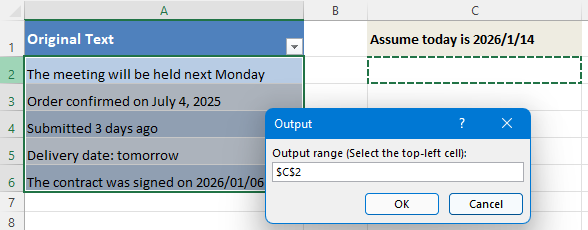
Результат
Как нечёткие, так и точные даты корректно распознаются и извлекаются в единый формат даты, что сразу делает результаты готовыми к сортировке, фильтрации и дальнейшему анализу.

Пример 2: суммирование длинного текста в ячейках
Ячейки часто содержат длинные отзывы, комментарии или описания, которые трудно быстро проанализировать. Ручное суммирование такого контента неэффективно, особенно при работе с большими наборами данных. Cells Aide помогает быстро свести длинный текст в ячейках к краткому содержанию и выделить основную мысль с минимальными усилиями.
- Откройте Cells Aide, выбрав KUTOOLS AI>Cells Aide.
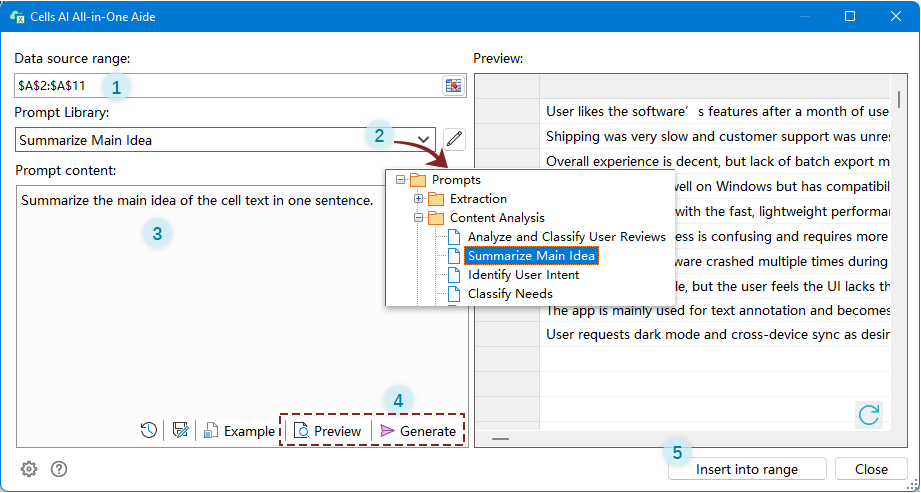
- В окне Cells AI All-in-One Aideвыполните следующие действия:
- Выделите ячейки с текстом, который необходимо кратко изложить.
- Разверните меню Библиотека подсказок, раскрывающийся список и выберите команду Краткое изложение основной идеи из категории Анализ содержимого.
- В предустановленном содержимом запроса вы можете изменить запрос, чтобы он лучше соответствовал вашим задачам.
- Нажмите кнопку Предварительный просмотр, чтобы увидеть результат для первых 12 ячеек. Убедившись в правильности результатов, нажмите кнопку Создать, чтобы обработать весь диапазон Выберите диапазон.ПримечаниеПредварительный просмотр первых 12 ячеек позволяет убедиться в точности результатов до формирования полного вывода. Вы также можете сразу нажать «Создать» — без предварительного просмотра. Если результаты не оправдают ожиданий, их можно пересоздать в любое время.
- После получения результатов нажмите «Вставить в диапазон», выберите ячейку для вывода результатов и закройте окно Cells AI All-in-One Aide.
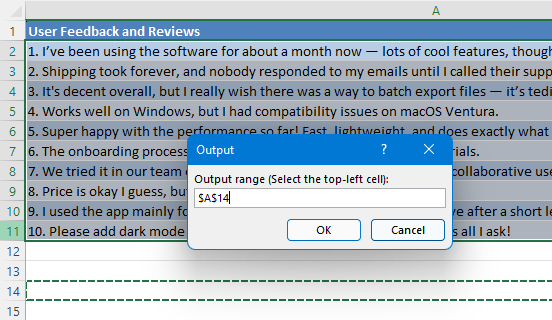
Результат
Каждая ячейка анализируется независимо и сводится к краткому резюме, чтобы вы мгновенно уловили ключевые моменты.

Пример 3: перевод содержимого ячеек на определённый язык
При работе с многоязычными данными построчный перевод текста занимает много времени и часто оказывается несогласованным. Cells Aide упрощает этот процесс, обеспечивая быстрый и согласованный перевод по выбранным ячейкам.
- Откройте Cells Aide, выбрав KUTOOLS AI>Cells Aide.
- В окне Cells AI All-in-One Aideвыполните следующие действия:
- Выделите ячейки с текстом, который необходимо перевести.
- Разверните меню Библиотека подсказок, раскройте выпадающий список и выберите команду Перевести на немецкий язык из категории Обработка текста.
- В предустановленном содержимом запроса измените параметр «Целевой язык», чтобы он соответствовал вашим потребностям в переводе.
- Нажмите кнопку Предварительный просмотр, чтобы увидеть результат для первых 12 ячеек. Убедившись в правильности результатов, нажмите кнопку Создать, чтобы обработать весь диапазон Выберите диапазон.ПримечаниеПредварительный просмотр первых 12 ячеек позволяет убедиться в точности результатов до формирования полного вывода. Вы также можете сразу нажать «Создать» — без предварительного просмотра. Если результаты не оправдают ожиданий, их можно пересоздать в любой момент.
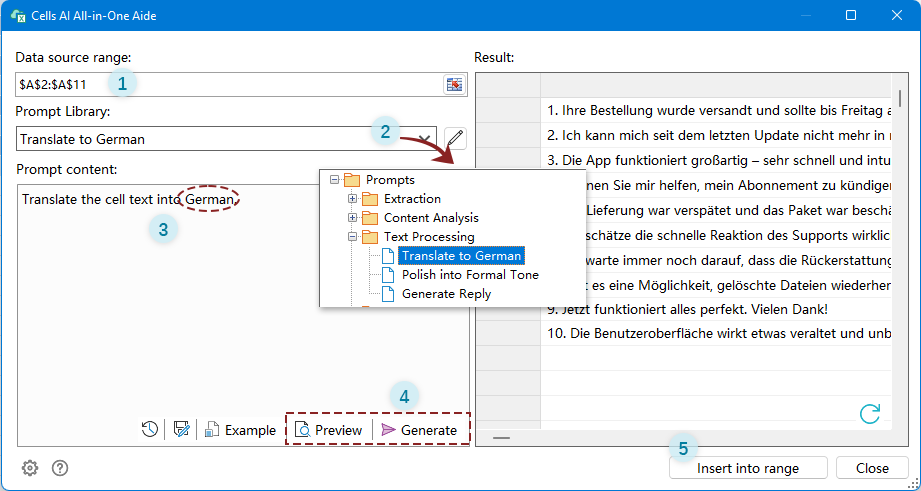
- После получения результатов нажмите «Вставить в диапазон», выберите ячейку для вывода результатов и закройте окно Cells AI All-in-One Aide.
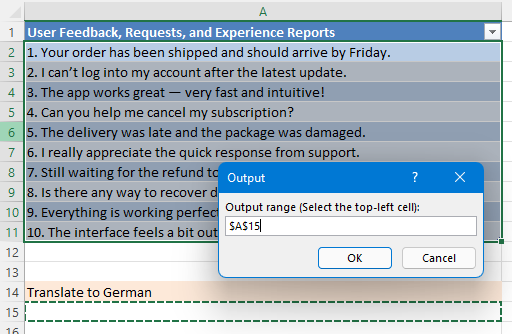
Результат
Все ячейки в диапазоне «Выберите диапазон» теперь переведены на указанный язык.

Пример 4: очистка содержимого ячеек
Во многих рабочих листах Excel текстовые данные копируются из электронных писем, Веб-страница, PDF-файлов или внешних систем. В результате ячейки часто содержат лишние пробелы, Символы табуляции или нежелательные разрывы строк, что снижает читаемость, затрудняет сравнение данных и последующую обработку. Ручная очистка такого контента утомительна и подвержена ошибкам, особенно в больших диапазонах.
С помощью Cells Aide вы можете быстро очистить и нормализовать такой текст с помощью предустановленного запроса, обеспечив единый и аккуратный формат содержимого всех ячеек.
- Откройте Cells Aide, выбрав KUTOOLS AI>Cells Aide.
- В окне Cells AI All-in-One Aideвыполните следующие действия:
- Выделите ячейки, содержащие лишние пробелы, символы табуляции или разрывы строк, которые необходимо очистить.
- Разверните меню Библиотека подсказок, раскройте выпадающий список и выберите команду Удалить лишние пробелы, табуляции и разрывы строк из категории Очистка и стандартизация текста.
- В предустановленном содержимом запроса оставьте запрос без изменений или адаптируйте его под свои задачи.
- Нажмите кнопку Предварительный просмотр, чтобы увидеть результат для первых 12 ячеек. Убедившись в правильности результатов, нажмите кнопку Создать, чтобы обработать весь диапазон Выберите диапазон.ПримечаниеПредварительный просмотр первых 12 ячеек позволяет убедиться в точности результатов до формирования полного вывода. Вы также можете сразу нажать «Создать» — без предварительного просмотра. Если результаты не оправдают ожиданий, их можно пересоздать в любой момент.
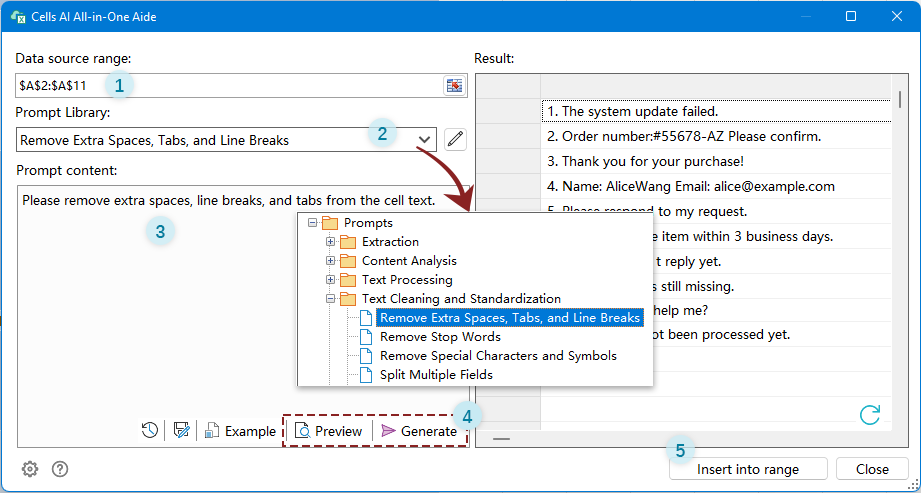
- После получения результатов нажмите «Вставить в диапазон», выберите ячейку для вывода результатов и закройте окно Cells AI All-in-One Aide.
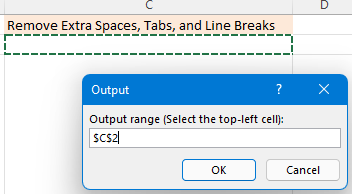
Результат
Из выбранных ячеек удалены все лишние пробелы, табуляции и разрывы строк. Очищенный текст стал более согласованным, читаемым и готовым к сортировке, сравнению или анализу.

Создание и повторное использование собственных правил ИИ
Предустановленные запросы в Cells Aide охватывают множество распространённых сценариев, но реальные задачи зачастую требуют пользовательской логики, объединяющей несколько шагов или учитывающей специфические бизнес-правила. Если ни один из существующих запросов не решает вашу задачу, Cells AI All-in-One Aide позволяет создать собственное ИИ-правило и сохранить его для дальнейшего использования.
Например, представьте, что у вас есть список ячеек с текстом, содержащим даты различных событий. Вы хотите:
- Извлеките дату из каждой ячейки
- Преобразуйте её в формат ГГГГ-ММ-ДД
- Добавьте связанное событие в качестве метки после даты
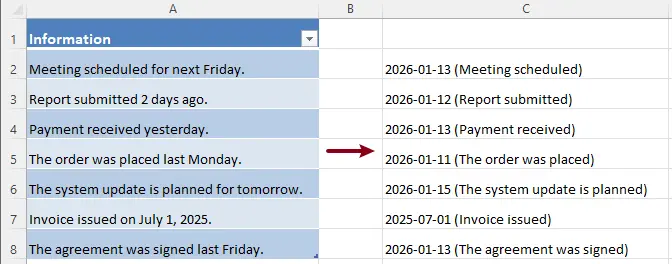
Такой тип вывода недоступен в виде предустановленного запроса, но его легко реализовать с помощью пользовательского правила ИИ.
Создайте собственное правило ИИ
- Откройте Cells Aide, выбрав KUTOOLS AI>Cells Aide.
- В окне Cells AI All-in-One Aideвыполните следующие действия:
- Выделите ячейки, из которых необходимо извлечь даты вместе с метками.
- В поле содержимого запроса введите собственный запрос, соответствующий вашим задачам.Например:Сегодня 14 января 2026 года. Пожалуйста, извлеките дату, упомянутую в тексте, преобразуйте её в формат ГГГГ-ММ-ДД и укажите конкретные события, связанные с этой датой. Выведите информацию в формате ГГГГ-ММ-ДД (Событие).Чтобы протестировать это правило ИИ, выполните следующие шаги и получите результаты. В противном случае вы можете сохранить правило напрямую для последующего использования.
- Нажмите кнопку Предварительный просмотр, чтобы увидеть результат для первых 12 ячеек. Убедившись в правильности результатов, нажмите кнопку Создать, чтобы обработать весь диапазон Выберите диапазон.ПримечаниеПредварительный просмотр первых 12 ячеек позволяет убедиться в точности результатов до формирования полного вывода. Вы также можете сразу нажать «Создать» — без предварительного просмотра. Если результаты не оправдают ожиданий, их можно пересоздать в любое время.
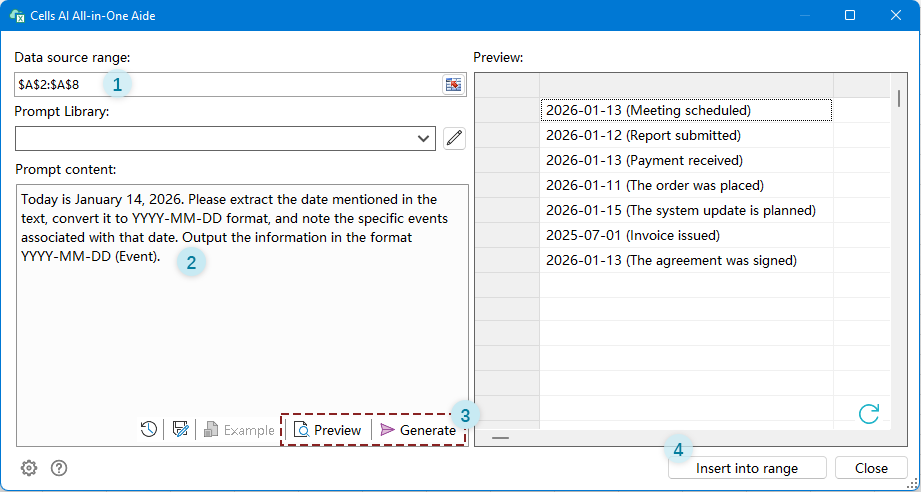
- После получения результатов нажмите «Вставить в диапазон», выберите ячейку, куда нужно вывести результаты, и закройте окно Cells AI All-in-One Aide.
Результат
Выделенные ячейки преобразуются в структурированные результаты с метками, которые объединяют стандартизированные даты и контекстную информацию о событиях.
Сохраняйте и повторно используйте пользовательское правило
Это пользовательское правило можно сохранить и использовать повторно, что позволяет последовательно выполнять аналогичные задачи в разных листах или проектах.
- После создания собственного правила нажмите кнопку Сохранить как.
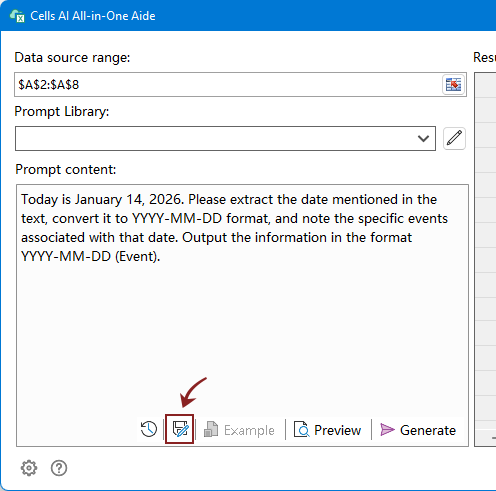
- 2. В диалоговом окне Сохранить запрос как выберите категорию запроса, введите имя правила и нажмите Сохранить.
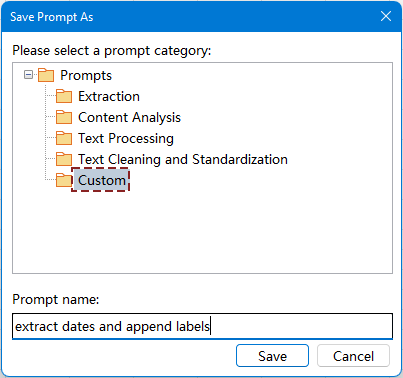
Когда захотите использовать это пользовательское правило, просто разверните раскрывающийся список Библиотека подсказок, найдите нужную категорию и выберите правило.

Дополнительные советы по использованию Cells Aide
Другие кнопки улучшения на интерфейсе Cells Aide:
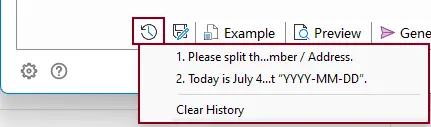
- История сохраняет последние 10 использованных запросов, обеспечивая быстрый повторный доступ. Чтобы очистить историю, выберите «Очистить историю» в меню.
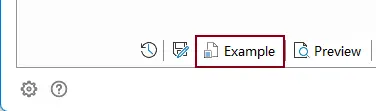
- Пример открывает образец рабочего листа, связанного с выбранным предустановленным запросом.Эта опция доступна только для встроенных запросов. После выбора стандартного запроса нажмите Пример, чтобы создать образец рабочего листа в текущей книге. Вы можете сначала протестировать запрос на примере данных — это поможет быстро понять принцип его работы перед применением к своим данным.
Управление Библиотека подсказок
По мере более частого использования Cells Aide у вас может возникнуть желание доработать существующие запросы, организовать их по назначению или создать персонализированную коллекцию запросов для регулярных задач. Диспетчер запросов предоставляет централизованное место для управления всеми предустановленными и пользовательскими запросами, помогая поддерживать ваши рабочие процессы с ИИ организованными, многократно используемыми и простыми в обслуживании.
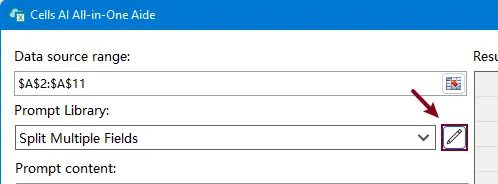
- Нажмите кнопку Открыть диспетчер запросов.
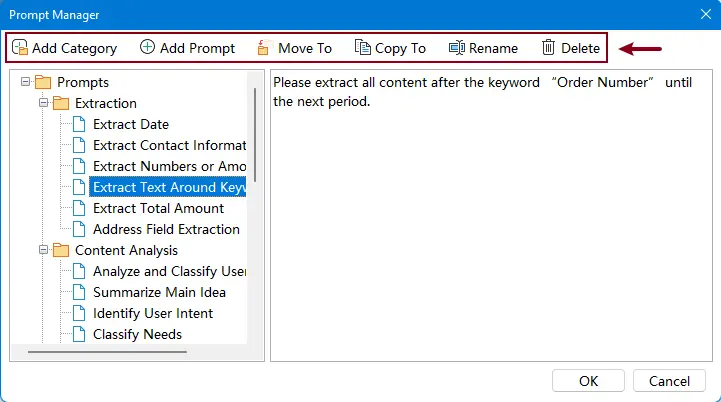
- В окне Диспетчер запросоввы можете:
- Измените запрос, чтобы он точнее соответствовал вашим конкретным задачам.
- Добавьте новые категории запросов, чтобы эффективно организовать разные рабочие процессы.
- Создавайте новые запросы для выполнения пользовательских операций с ячейками.
- Переместите запрос в другую категорию.
- Скопируйте запрос в другую категорию, чтобы использовать его повторно.
- Переименуйте категорию или отдельный запрос.
- УдалитеКатегории или запросы, которые больше не требуются.
Отключить все функции ИИ в Kutools для Excel
Если вы хотите отключить все функции, связанные с ИИ, в Kutools для Excel, выполните следующие действия:
- Перейдите на вкладку KUTOOLS AI.
- Нажмите Параметры>Отключить все функции ИИ Kutools.
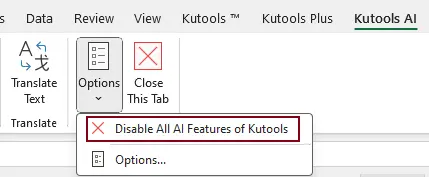
После отключения все функции ИИ останутся недоступными, пока вы сами не включите их снова.
Заключение
Cells AI All-in-One Aide кардинально меняет способ работы с содержимым ячеек в Excel. Вместо сложных формул или ручного редактирования вы можете использовать запросы на основе ИИ для более интеллектуальной и эффективной обработки данных.
Рекомендуемые инструменты повышения продуктивности
Office Tab: используйте удобные вкладки в Microsoft Office — как в браузерах Chrome, Firefox и новом Edge. Легко переключайтесь между документами с помощью вкладок и забудьте о захламлённых окнах.Подробнее…
Kutools для Outlook: Kutools для Outlook предоставляет 100+ мощных функцийдля Microsoft Outlook 2010–2024 (и более поздних версий), а также для Microsoft 365 — упрощайте управление электронной почтой и повышайте продуктивность.Подробнее…
Kutools для Excel
Kutools для Excel предлагает 300+ расширенных функций для оптимизации работы в Excel 2010 – 2024 и Microsoft 365. Указанная выше функция — лишь один из множества инструментов, экономящих ваше время.

Оглавление
- Преимущества Kutools Cells Aide
- Настройте Параметры ИИ
- Используйте предустановленный запрос
- Извлекайте и стандартизируйте даты из текста
- Сокращайте длинный текст в ячейках
- Переводите на определённый язык
- Очищайте содержимое ячеек
- Создавайте и повторно используйте собственные правила ИИ
- Создайте собственное правило ИИ
- Сохраняйте и повторно используйте пользовательское правило
- Дополнительные советы по использованию Cells Aide
- Заключение
- Лучшие инструменты для повышения продуктивности в офисе
Kutools для Excel
Предлагает более 300 мощных функций для оптимизации задач в Excel.
- ⬇️ Бесплатная загрузка
- 🛒 Купить сейчас
- 📘 Руководства по функциям
- 🎁 30-дневная бесплатная пробная версия