Функции KUTOOLS AI: внедряйте искусственный интеллект в формулы Excel
Традиционные функции Excel отлично справляются с вычислениями и работой по заданной логике, но сталкиваются с трудностями при обработке естественного языка, неструктурированного текста и семантическом понимании.Функции KUTOOLS AI расширяют возможности Excel за счёт прямой интеграции ИИ в формулы листов.
С помощью этих функций вы можете задавать вопросы, извлекать ключевую информацию или переводить текст — всё это с помощью простых формул Excel.
- Зачем использовать функции KUTOOLS AI?
- Настройка Параметры ИИ
- KUTOOLSAIASK – Задавайте вопросы прямо в Excel
- KUTOOLSAIEXTRACT – Извлекайте структурированные данные из текста
- KUTOOLSAITRANSLATE – Переводите текст внутри ячеек
- Заключение
Зачем использовать функции KUTOOLS AI?
Настройка Параметры ИИ
Перед использованием расширенных функций необходимо настроить подключение к ИИ. Эта однократная настройка обеспечит их взаимодействие с выбранным вами сервисом искусственного интеллекта.
Чтобы настроить Параметры ИИ:
- Нажмите KUTOOLS AI > Параметры > Параметры.
- В окне Настройка параметров KUTOOLS AI выберите Поставщик AI.
- Введите и сохраните свой ключ API.
После настройки расширенные функции станут доступны для использования во всех книгах.
Чтобы узнать, как настроить различные Настройка параметров KUTOOLS AI, включая пользовательские провайдеры, ознакомьтесь со статьёй: «Настройка параметров KUTOOLS AI».

KUTOOLSAIASK – Задавайте вопросы прямо в Excel
Excel не отвечает на вопросы. Если вам нужны пояснения, определения или контекстная информация, обычно приходится покидать Excel и искать ответы в других источниках. С KUTOOLSAIASK вы можете задавать вопросы прямо в ячейке и получать чёткие, сгенерированные ИИ ответы — как результаты формул.
Как это работает?
- Выберите ячейку, в которую будет выведен результат.
- Перейдите на вкладку KUTOOLS AI, выберите Функции>KUTOOLSAIASK.
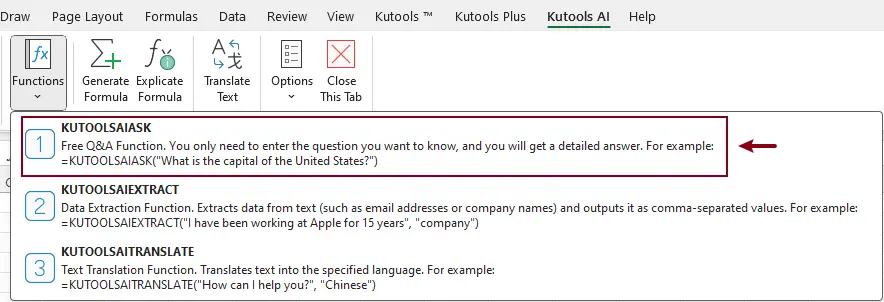
- В диалоговом окне «Аргументы функции» введите свой вопрос в поле Question, затем нажмите OK.Пример:Какова столица Соединённых Штатов?
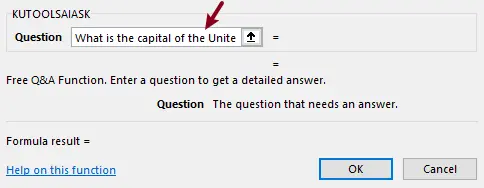
В выбранной ячейке автоматически создаётся формула KUTOOLSAIASK, и соответствующий ответ мгновенно возвращается.

KUTOOLSAIEXTRACT – Извлекайте структурированные данные из текста
В реальной работе с Excel текстовые данные редко бывают чистыми и структурированными. Такая информация, как название компании, адрес электронной почты, номер телефона или должность, часто оказывается «спрятанной» внутри длинных предложений, примечаний или описаний. Извлечь её с помощью традиционных формул Excel обычно удаётся лишь посредством сложных комбинаций функций — а иногда и с использованием VBA, что делает процесс медленным и трудоёмким в поддержке.
KUTOOLSAIEXTRACT упрощает эту задачу, применяя ИИ для понимания смысла текста и извлечения именно той информации, которую вы указали. Вместо жёстких шаблонов он использует семантическое понимание, позволяя одной функцией превращать неструктурированный текст в структурированные данные.
Как это работает?
- Выберите ячейку, в которую будет выведен результат.
- Перейдите на вкладку KUTOOLS AI, выберите Функции>KUTOOLSAIEXTRACT.
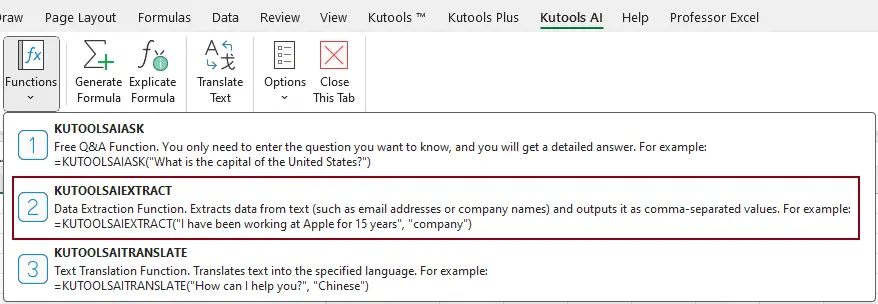
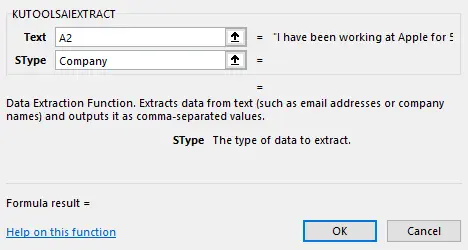
- В диалоговом окне «Аргументы функции» выполните следующие действия:
- Укажите исходный текст в Text. Здесь я выбираю ячейку с текстом, из которого хочу извлечь данные.
- Укажите тип извлечения в SType. В данном примере я указываю Company, чтобы извлечь название компании из выделенного текста.
- Нажмите OK.
После получения первого результата выберите ячейку с формулой и перетащите маркер заполнениявниз, чтобы применить извлечение ко всем остальным ячейкам из вашего списка.
Как только вы измените оригинальный текст, результаты обновятся автоматически.

KUTOOLSAITRANSLATE – Переводите текст внутри ячеек
Excel не предлагает встроенных функций перевода. Поэтапный перевод текста из ячейки в ячейку отнимает много времени и приводит к несогласованности. KUTOOLSAITRANSLATE обеспечивает автоматический перевод с помощью простой формулы Excel.
Как это работает?
- Выберите ячейку, в которую будет выведен результат.
- Перейдите на вкладку KUTOOLS AI, выберите Функции>KUTOOLSAITRANSLATE.
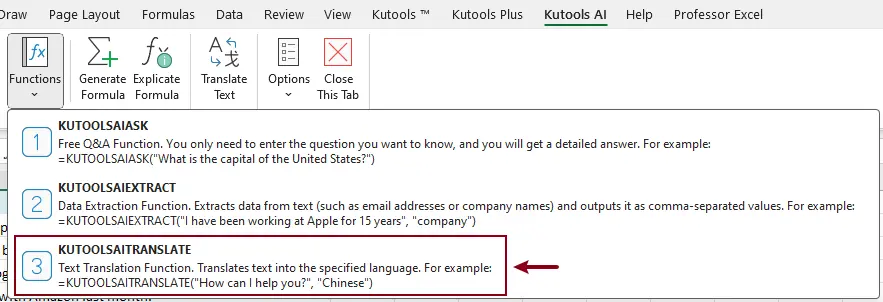
- В диалоговом окне «Аргументы функции» выполните следующие действия:
- В поле аргумента Text введите текст или выберите ячейку с текстом, который требуется перевести.
- В поле аргумента Language укажите целевой язык.
- Нажмите OK.
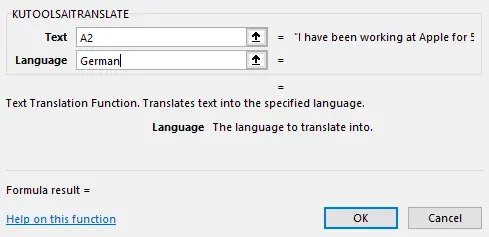
После получения первого результата, если у вас есть список ячеек для обработки, выберите ячейку с формулой и перетащите маркер заполнения вниз, чтобы применить перевод ко всем остальным ячейкам.
Как только вы измените оригинальный текст, результаты обновятся автоматически.

Заключение
Функции KUTOOLS AI выводят Excel за пределы традиционных вычислений, напрямую встраивая возможности ИИ прямо в формулы листов. Независимо от того, задаёте ли вы вопросы, извлекаете ключевую информацию из текста или переводите контент на другие языки — с этими функциями даже самые сложные текстовые задачи решаются с помощью простых и интуитивно понятных формул.
Рекомендуемые инструменты для повышения продуктивности
Office Tab: используйте удобные вкладки в Microsoft Office — как в браузерах Chrome, Firefox и новом Edge! Легко переключайтесь между документами с помощью вкладок и забудьте о беспорядке в окнах.Подробнее…
Kutools для Outlook: Kutools для Outlook предлагает 100+ мощные функциидля Microsoft Outlook 2010–2024 (и более поздних версий), а также для Microsoft 365, помогая упростить управление электронной почтой и повысить продуктивность.Подробнее…
Kutools для Excel
Kutools для Excel предлагает более 300 расширенных функций для оптимизации работы в Excel 2010–2024 и Microsoft 365. Описанная выше функция — всего лишь один из множества инструментов, которые помогут вам сэкономить время.

Содержание
- Зачем использовать функции KUTOOLS AI
- Настройка Параметры ИИ
- KUTOOLSAIASK – Задавайте вопросы прямо в Excel
- KUTOOLSAIEXTRACT – Извлекайте структурированные данные из текста
- KUTOOLSAITRANSLATE – Переводите текст внутри ячеек
- Заключение
- Лучшие инструменты для повышения продуктивности в офисе
Kutools для Excel
Предоставляет более 300 мощных функций для оптимизации задач в Excel.
- ⬇️ Бесплатно скачать
- 🛒 Купить сейчас
- 📘 Обучающие материалы по функциям
- 🎁 30-дневная бесплатная пробная версия