Объяснение любой формулы Excel за считанные секунды с помощью помощника KUTOOLS AI
Формулы Excel могут быстро превратиться в головоломку — особенно если они вложенные, громоздкие или написаны кем-то другим. Помощник KUTOOLS AI включает функцию Объяснение формулы, которая превращает любую формулу в чёткое пошаговое пояснение на простом языке, помогая вам понять её назначение, проверить логику и уверенно использовать повторно.
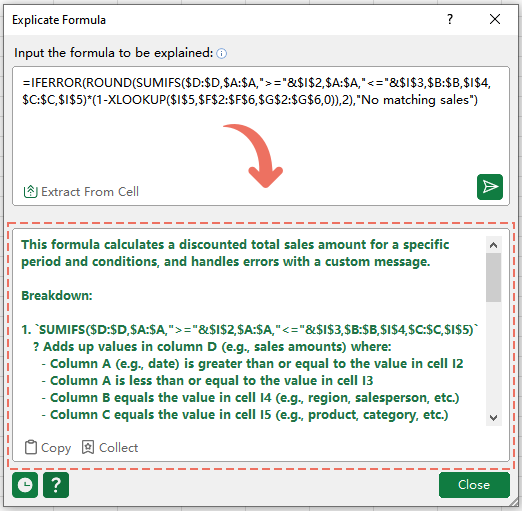
Почему стоит использовать функцию Объяснение формулы от Kutools
Большинство людей испытывают трудности не с написанием формул, а с их чтением.Объяснение формулысоздан специально для тех моментов, когда вы смотрите на формулу и думаете: «Что она вообще делает?»
- ⚡Мгновенное понимание — получайте читаемое пояснение за считанные секунды вместо того, чтобы вручную разбирать каждую часть формулы.
- 🧠Учитесь в процессе работы — следите, как формула работает шаг за шагом, чтобы легче запомнить её и использовать снова.
- 🔍Анализ и устранение ошибок — мгновенно находите логические ошибки в длинных или вложенных формулах, прежде чем они приведут к сбоям в отчётах.
- 📌Упрощение передачи задач — легко разбирайтесь в формулах, созданных коллегами (или в старых файлах), без необходимости заниматься их обратной разработкой.
- 🖱️Меньше копирования — извлекайте формулы прямо из ячейки с помощью Извлечь из ячейки и сразу получайте пояснение.
- 📋Повторное использование в один клик — скопируйте пояснение с помощью кнопки Копировать или сохраните его с помощью кнопки Сохранить для последующего использования.
Как использовать Объяснение формулы
Окно «Объяснение формулы» создано с заботой о простоте: добавьте формулу, нажмите один раз — и получите понятное пояснение, которое легко скопировать или сохранить.
💡 Совет: Перед использованием этой функции убедитесь, что ваш AI-ключ настроен в разделе Kutools > AI Ассистент > Параметры. Ещё не получили ключ? Ознакомьтесь с инструкциями Как получить Ключ API OpenAI или Как получить ключ KutoolsAI — а также воспользуйтесь 100 бесплатными применениями всех ИИ-инструментов без ограничений.
Шаг 1: Откройте функцию Объяснение формулы
1. Нажмите Kutools > AI Ассистент > Объяснение формулы.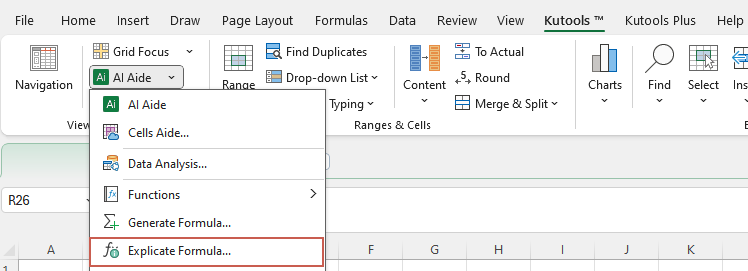
Шаг 2: Отправьте формулу на объяснение
2. В диалоговом окне Объяснение формулы выполните следующие действия:
- Введите формулу, которую необходимо объяснить, в поле Пожалуйста, введите формулу для объяснения:
- Если формула уже есть в ячейке листа, нажмите Извлечь из ячейки, чтобы автоматически перенести её в поле ввода.
- Если у вас уже есть формула в другом месте, просто вставьте её прямо в поле ввода.
- Нажмите кнопку
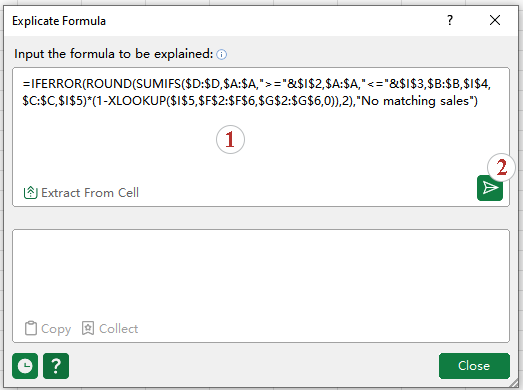 Отправить запрос, чтобы сгенерировать пояснение.
 Отправить запрос, чтобы сгенерировать пояснение.
Результат: Получите пояснение и используйте его повторно
Ознакомьтесь с пояснением на панели результатов ниже: оно обычно содержит описание действия формулы и основные этапы вычислений.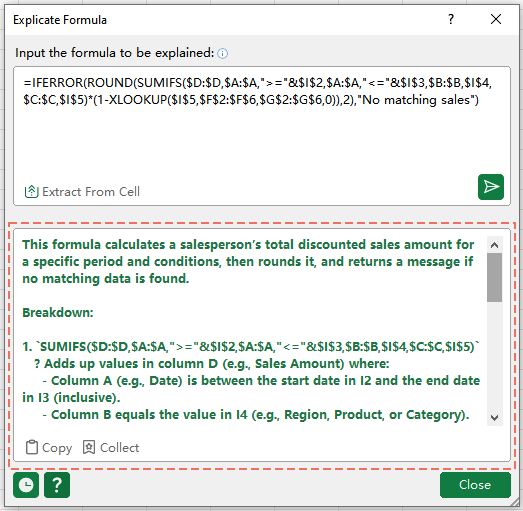
💡 Советы:
- Нажмите
 Копировать, чтобы скопировать поясняющий текст, или нажмите Сохранить, чтобы сохранить его для последующего использования.
 - Нажмите Закрыть, когда закончите.
 Копировать, чтобы скопировать поясняющий текст, или нажмите
 Советы по использованию Объяснение формулы
- Если Объяснение формулы не запускается — сначала проверьте, установлен ли ваш ИИ-ключ в разделе Kutools > AI Ассистент > Параметры. Ознакомьтесь с инструкциями: Как получить Ключ API OpenAI или Как получить ключ KutoolsAI.
- По возможности используйте «Извлечь из ячейки» — это самый надёжный способ получить полную формулу без пропущенных символов или ошибочной версии.
- Внимательно проверяйте ссылки на ячейки — если формула зависит от других ячеек, именованных диапазонов или структурированных ссылок, убедитесь, что эти источники указаны верно: пояснение отражает логику формулы, но именно ваши ссылки определяют результат.
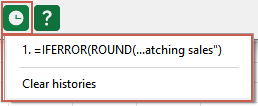
- Просматривайте и повторно используйте историю запросов — нажмите значок История, чтобы увидеть ранее отправленные запросы и полученные пояснения. Чтобы удалить сохранённые записи, нажмите Очистить историю.
- Отключайте ИИ-функции при необходимости — чтобы отключить все ИИ-возможности, нажмите Kutools > AI Ассистент > Отключить все ИИ-функции Kutools. Чтобы снова включить ИИ, перейдите в раздел Kutools > Справка > Центр настроек и снова включите ИИ-функции.
Часто задаваемые вопросы
Рекомендуемые инструменты для повышения продуктивности
Office Tab: используйте удобные вкладки в Microsoft Office — как в браузерах Chrome, Firefox и новом Edge! Легко переключайтесь между документами с помощью вкладок и забудьте о беспорядке в окнах.Подробнее…
Kutools для Outlook: Kutools для Outlook предлагает 100+ мощные функциидля Microsoft Outlook 2010–2024 (и более поздних версий), а также для Microsoft 365, помогая упростить управление электронной почтой и повысить продуктивность.Подробнее…
Kutools для Excel
Kutools для Excel предлагает более 300 расширенных функций для оптимизации работы в Excel 2010–2024 и Microsoft 365. Описанная выше функция — всего лишь один из множества инструментов, которые экономят ваше время.

Оглавление
- Почему стоит использовать функцию Объяснение формулы от Kutools
- Как использовать Объяснение формулы
- Советы по использованию Объяснение формулы
- Часто задаваемые вопросы
- Лучшие инструменты для повышения продуктивности в офисе
Kutools для Excel
Добавляет расширенные функции 300+ в Excel
- 🧩 Обзор
- 📥 Бесплатная загрузка
- 🎁 Доступна бесплатная пробная версия на 30 дней