Используйте ИИ для создания формул Excel с Kutools
Создание формул в Excel может быть непростой задачей — особенно для новичков или при работе со сложными условиями. Функция Создание формулы в Kutools для Excel использует ИИ, чтобы помочь вам создавать точные формулы: просто опишите желаемый результат простым языком.
Вместо того чтобы вручную писать формулы, вы можете поручить ИИ проанализировать ваш лист и автоматически сгенерировать нужную формулу по вашему запросу — это сэкономит ваше время и усилия.

Зачем использовать функцию Создание формулы в Kutools
Написание формул в Excel — особенно сложных — может быть трудоёмким и чревато ошибками, особенно если вы не знакомы с функциями Excel. Функция Создание формулы в Kutools решает эту проблему: просто опишите свою цель простым языком, и встроенный ИИ преобразует ваше описание в готовую рабочую формулу.
- ⚡Не нужны знания формул — просто опишите желаемый результат, и ИИ создаст логику за вас.
- ⏱️Экономия времени — мгновенно получайте точные формулы без утомительных проб и ошибок.
- 🎯Повышенная точность — безопасно отправляйте свои данные ИИ, чтобы он создал формулу с учётом контекста.
- 📋История запросов — повторно используйте или уточняйте предыдущие запросы с помощью встроенной истории.
- 💾Избранное — сохраняйте часто используемые формулы и применяйте их снова всего одним щелчком.
Этот инструмент значительно ускорит вашу работу и избавит от раздражения при работе с формулами — независимо от того, новичок вы или опытный пользователь Excel.
Как использовать Создание формулы в Excel с Kutools
Следуйте приведённым ниже шагам, чтобы описать задачу для формулы, сгенерировать её с помощью ИИ и сразу вставить или повторно использовать прямо на листе.
- Перейдите в раздел Kutools > AI Ассистент > Создание формулы, чтобы открыть генератор формул с поддержкой ИИ.
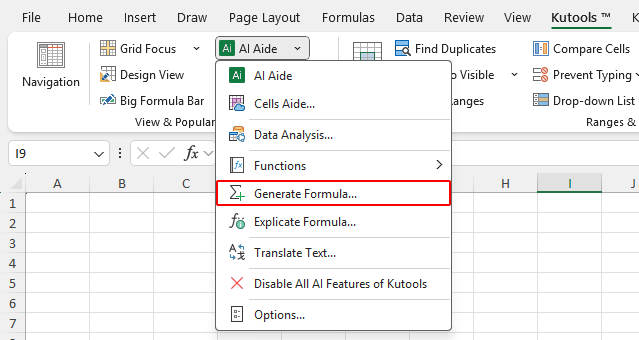
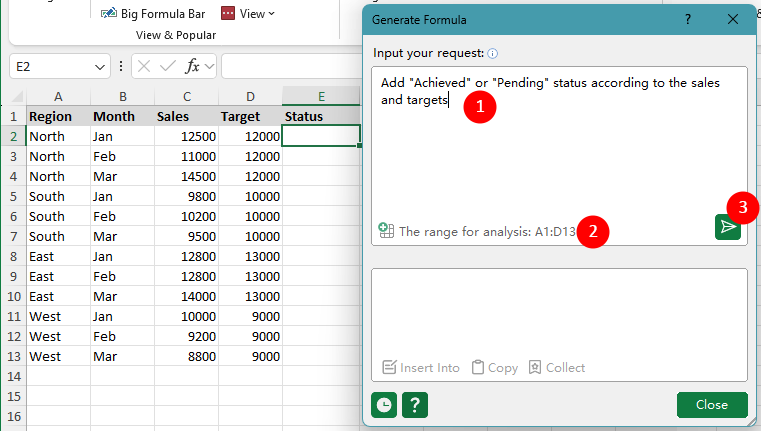
- В диалоговом окне Создание формулывыполните следующие действия:
- В поле Пожалуйста, введите ваш запрос укажите чёткое и конкретное описание того, что должна делать формула.
Например: Добавьте статус «Достигнуто» или «В ожидании» в зависимости от продаж и плановых показателей. - (Необязательно) Укажите диапазон данных для анализа — это поможет ИИ понять структуру вашего листа и создать более точную формулу.
- Нажмите кнопку Отправить запрос, чтобы сгенерировать формулу.
Совет: Убедитесь, что в разделе Kutools > AI Ассистент > Параметры у вас настроен действительный ИИ-ключ, чтобы использовать эту функцию. Нужна помощь в получении ИИ-ключа? Щёлкните здесь, чтобы узнать, как получить свой ключ API OpenAI или щёлкните здесь, чтобы узнать, как получить ключ KutoolsAI и воспользоваться 100 бесплатными использованиями всех ИИ-инструментов без ограничений.
- В поле Пожалуйста, введите ваш запрос укажите чёткое и конкретное описание того, что должна делать формула.
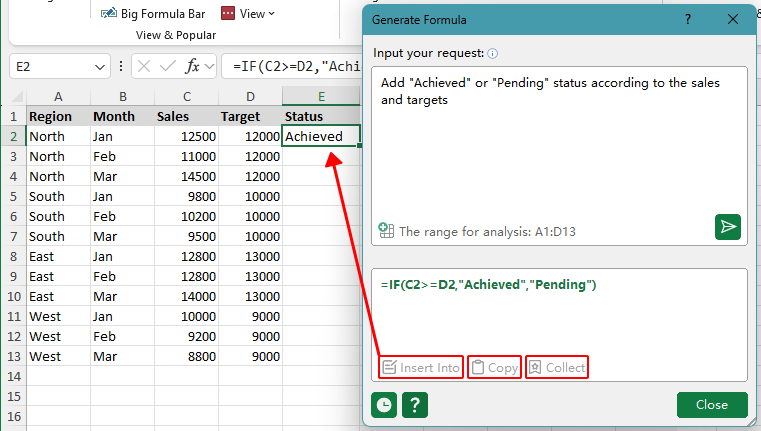
- После генерации формулы вы можете:
- Вставить в: Вставьте формулу прямо в активную ячейку (например, в ячейку E2 на снимке экрана).
- Копировать: Скопируйте формулу в буфер обмена, чтобы использовать её где угодно.
- Сохранить:Сохраните формулу в избранное для последующего повторного использования.
Советы по использованию Создание формулы в Excel с Kutools
Ниже вы найдете полезные советы и ссылки, которые помогут вам максимально эффективно использовать функцию «Создание формулы» и настроить параметры KUTOOLS AI.
- Формулируйте запрос как можно конкретнее, чтобы ИИ создал точную формулу. Чем чётче ваше описание — тем лучше результат!
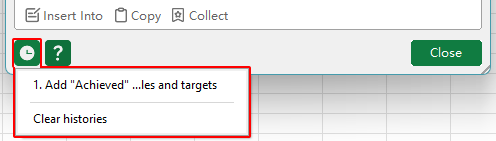
Например:Получить общую сумму из диапазона ячеек A1:B200. - Нажмите значок История, чтобы просмотреть ранее отправленные запросы и сгенерированные формулы. Это удобно для повторного использования или доработки формул со временем.
- Если вы часто используете подобную логику — например, для выставления оценок студентам или расчёта комиссионных, — нажмите кнопку Сохранить под сгенерированной формулой, чтобы сохранить её для удобного повторного использования в будущем.
- Если вам нужно, вы можете отключить все функции, связанные с ИИ, выбрав команду Kutools > AI Ассистент > Отключить все функции ИИ в Kutools. После этого Kutools больше не будет предоставлять никакие функции с поддержкой ИИ. Чтобы снова их включить, перейдите в раздел Kutools > Справка > Центр настроек и активируйте функции ИИ.
- Убедитесь, что у вас настроен действительный ключ ИИ в разделе Kutools > AI Ассистент > Параметры, чтобы использовать эту функцию. Нужна помощь в получении ключа ИИ? Щёлкните здесь, чтобы узнать, как получить свой ключ API OpenAI или щёлкните здесь, чтобы узнать, как получить ключ KutoolsAI и воспользоваться 100 бесплатными использованиями всех инструментов ИИ без ограничений.
Рекомендуемые инструменты для повышения продуктивности
Office Tab: используйте удобные вкладки в Microsoft Office — как в Chrome, Firefox и новом браузере Edge! Легко переключайтесь между документами с помощью вкладок и забудьте о беспорядке в окнах.Подробнее…
Kutools для Outlook: Kutools для Outlook предлагает 100+ мощные функциидля Microsoft Outlook 2010–2024 (и более поздних версий), а также для Microsoft 365, помогая упростить управление электронной почтой и повысить продуктивность.Подробнее…
Kutools для Excel
Kutools для Excel предлагает более 300 продвинутых функций для оптимизации работы в Excel 2010–2024 и Microsoft 365. Описанная выше функция — всего лишь один из множества инструментов, которые помогут вам сэкономить время.

Оглавление
- Зачем использовать функцию Создание формулы в Kutools
- Как использовать Создание формулы
- Советы по использованию Создание формулы
- Лучшие инструменты для повышения продуктивности в офисе
Kutools для Excel
Предоставляет расширенные функции 300+ в Excel
- 🧩 Обзор
- 📥 Бесплатная загрузка
- 🎁 Доступна 30-дневная бесплатная пробная версия