Как выбирать и повторно использовать цвета с экрана в Excel с помощью Kutools
Подбор подходящих цветов для различных элементов в Excel — таких как диаграммы, фигуры и ячейки — может оказаться непростой задачей, особенно если нужно использовать оттенки из внешних источников: веб-сайтов, изображений или других приложений. Благодаря встроенной функции Пипетка в Kutools для Excel это становится проще простого! Вы можете выбрать любой цвет прямо с экрана, сразу применить его в Excel и сохранять до 30 недавно использованных цветов — значительно больше стандартного лимита Excel, который составляет всего 10.
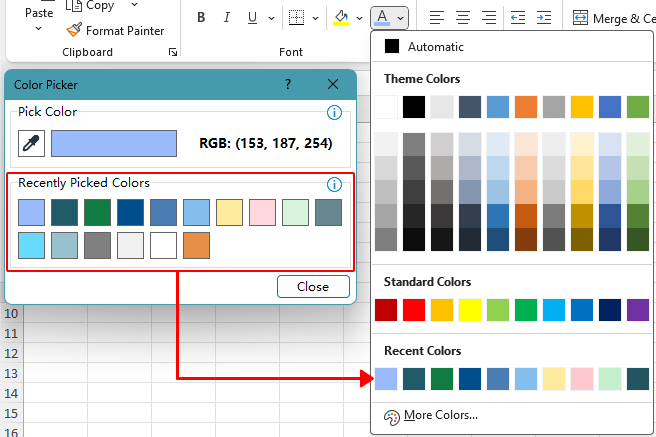
Более того, эти цвета автоматически синхронизируются с палитрой Excel Недавние цвета, поэтому вы можете поддерживать единообразное форматирование во всех документах без дополнительных усилий. Независимо от того, создаёте ли вы дашборды или форматируете данные, этот инструмент экономит время и обеспечивает профессиональный, аккуратный вид.
Зачем использовать Пипетку от Kutools в Excel?
- 🎨Выбирайте любой цвет прямо с экрана — не только из Excel, но и из изображений, веб-сайтов или любых открытых приложений.
- 🔄Автоматическая синхронизация с палитрой Excel «Недавние цвета» — выбранные цвета мгновенно добавляются в палитру Excel «Недавние цвета», так что вы можете использовать их в любом месте Excel.
- 📊Хранит больше недавних цветов — Kutools сохраняет до 30 недавно использованных цветов, в то время как Excel ограничивается всего 10.
- 🧠Не нужно запоминать цветовые коды — просто нажмите и примените: никакого ручного ввода или копирования шестнадцатеричных и RGB-значений!
- ⚡Доступ одним щелчком из ленты Лента — легко находить и использовать даже новичкам.
- 📌Единообразное форматирование — поддерживайте согласованный дизайн во всех диаграммах, фигурах, таблицах и дашбордах.
Пошаговое руководство по выбору цветов с помощью Kutools для Excel
Следуйте приведенным ниже шагам, чтобы выбирать и сразу использовать любой цвет с экрана в Excel с помощью инструмента «Пипетка» от Kutools.
Откройте Пипетку.
В Excel перейдите в меню: Kutools > Формат(в группе)Редактирование) > Пипетка.
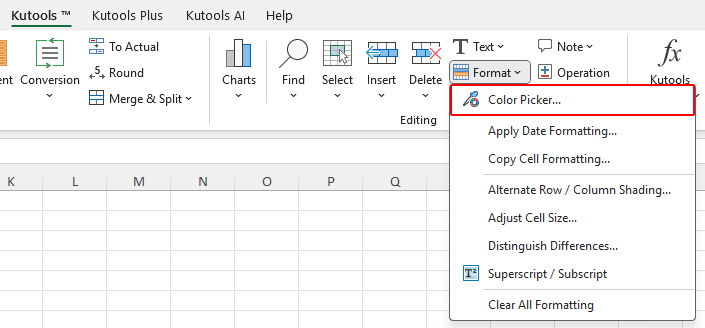
Примечание: Если панель «Kutools» находится в узком режиме (режим панели инструментов), перейдите в меню: Kutools > Выбрать(в группе)Редактирование) > Пипетка.
Выберите цвет с любого участка экрана.
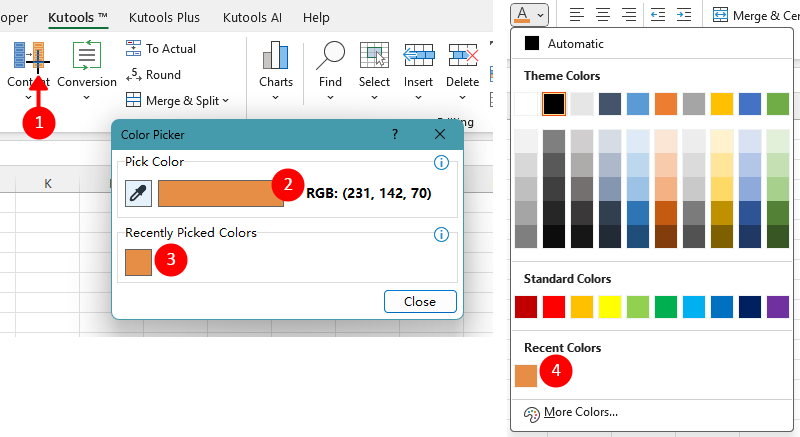
После запуска Пипетки курсор мыши превратится в перекрестие [См. метку 1 на скриншоте ниже]. Наведите его на любую точку экрана.
Цвет под курсором отображается в реальном времени в области предварительного просмотра в Выбор цвета[См. метку 2.
- Левый щелчок: выбрать текущий цвет и автоматически добавить его как в область Недавно выбранные цвета [См. метку 3], так и в палитру Недавние цвета Excel [См. метку 4].
- Правый щелчок: отменить выделение и вернуть обычный курсор.
Повторно используйте недавно выбранный цвет.
Недавно выбранные цвета отображаются в палитре Excel Недавние цвета[См. метку 4 на скриншоте выше] и могут быть напрямую применены к фигурам, диаграммам или ячейкам.
Примечание: Если ранее выбранный цвет не отображается в палитре Excel Недавние цвета (из-за ограничения Excel — максимум 10 цветов), нажмите на него в разделе Недавно выбранные цвета окна Пипетки Kutools, чтобы снова добавить его в палитру Excel.
- Вы можете выбирать цвета с любой части экрана — будь то другие приложения, изображения или веб-сайты.
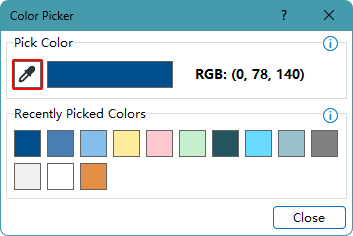
- Чтобы выбрать другой цвет, просто нажмите значок пипетки (см. красную рамку на скриншоте ниже).
- Пипетка сохраняет до 30 последних использованных цветов для быстрого повторного доступа.
Рекомендуемые инструменты для повышения продуктивности
Office Tab: используйте удобные вкладки в Microsoft Office — как в браузерах Chrome, Firefox и новом Edge! Легко переключайтесь между документами с помощью вкладок и забудьте о беспорядке с окнами.Подробнее…
Kutools для Outlook: Kutools для Outlook предлагает 100+ мощных функцийдля Microsoft Outlook 2010–2024 (и более поздних версий), а также для Microsoft 365, помогая упростить управление электронной почтой и повысить продуктивность.Подробнее…
Kutools для Excel
Kutools для Excel предлагает более 300 продвинутых функций для оптимизации работы в Excel 2010–2024 и Microsoft 365. Описанная выше функция — всего лишь один из множества инструментов, которые помогут вам сэкономить время.

Оглавление
- Зачем использовать функцию Пипетка от Kutools
- Как использовать Пипетку от Kutools
- Лучшие инструменты для повышения продуктивности в Office
Kutools для Excel
Добавляет в Excel расширенные функции 300+
- 🧩 Обзор
- 📥 Бесплатная загрузка
- 🎁 Доступна 30-дневная бесплатная пробная версия