Переместите x Диапазон меток оси вниз диаграммы всего одним щелчком
Kutools для Excel
Расширяет возможности Excel с помощью 300+
мощных функций
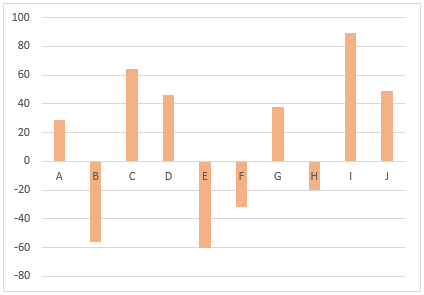
Если вы построили гистограмму или линейный график, содержащий как положительные, так и отрицательные значения, метки оси X автоматически располагаются на нулевой линии — посередине диаграммы. Чтобы сделать восприятие данных более интуитивным и удобным, лучше переместить метки оси X вниз диаграммы. С помощью утилиты Kutools для Excel’s Переместить ось X к отрицательным/нулевым/нижним значениям это можно сделать в Excel всего одним щелчком.
Переместите x Диапазон меток оси вниз диаграммы в Excel
Переместите x Диапазон меток оси вниз диаграммы в Excel
Чтобы переместить x Диапазон меток оси под отрицательные числа внизу диаграммы, выполните следующие действия:
1. Щёлкните, чтобы выбрать диаграмму, для которой нужно переместить диапазон меток оси X, затем нажмите Kutools > Диаграммы > Инструменты диаграммы > Переместить ось X к отрицательным/нулевым/нижним значениям. См. снимок экрана:

2. Затем появится окно с уведомлением об успешном завершении операции.
3. После этого нажмите кнопку ОК, чтобы закрыть окно уведомления, и диапазон меток оси X переместится вниз диаграммы. См. снимки экрана:
 |  |  |
Рекомендуемые инструменты повышения продуктивности
Office Tab: используйте удобные вкладки в Microsoft Office — как в браузерах Chrome, Firefox и новом Edge! Легко переключайтесь между документами с помощью вкладок и забудьте о беспорядке в окнах.Подробнее…
Kutools для Outlook: Kutools для Outlook предлагает 100+ мощные функциидля Microsoft Outlook 2010–2024 (и более поздних версий), а также для Microsoft 365, помогая упростить управление электронной почтой и повысить продуктивность.Подробнее…
Kutools для Excel
Kutools для Excel предлагает более 300 продвинутых функций для оптимизации работы в Excel 2010–2024 и Microsoft 365. Описанная выше функция — всего один из множества инструментов, которые экономят ваше время.
