Как быстро добавить маркеры в ячейки Excel (массово, с пользовательскими символами и возможностью повторного использования)
Хотите аккуратные маркированные списки в Excel без редактирования ячеек по одной? Функция Вставить маркеры из Kutools для Excel позволяет применять маркеры к выбранному диапазону за считанные секунды. Выбирайте из библиотеки готовых маркеров, создавайте собственный символ, повторно используйте недавно использованные маркеры для единообразного форматирования и точно настраивайте обработку ячеек с помощью интеллектуальных параметров маркеров.

Почему стоит использовать Вставить маркеры от Kutools
Где найти функцию Вставить маркеры
Как добавить Вставить маркеры в несколько ячеек (3 быстрых метода)
Почему стоит использовать Вставить маркеры от Kutools
Пользователи ищут «Вставить маркеры в Excel», потому что аккуратный маркированный список сразу делает задачи, заметки и отчёты легче для восприятия. Проблема в том, что Excel по-прежнему затрудняет массовое добавление маркеров — часто приходится редактировать ячейки по отдельности. Вставить маркеры решает эту проблему благодаря более быстрому и удобному рабочему процессу: применяйте маркеры к диапазону за секунды, поддерживайте единообразие символов и точно контролируйте, какие ячейки будут изменены.
- ⚡Массовые маркеры за секунды — применяйте маркеры сразу ко многим ячейкам.
- ⭐Библиотека готовых маркеров — выбирайте из популярных символов: точек, кружков, стрелок, галочек, звёздочек и других.
- 🧩Поддержка пользовательских маркеров — задайте нужный символ в соответствии со стилем вашей команды или требованиями отчётности.
- 🕘Маркеры «Недавно использованные» — обеспечьте единообразное форматирование во всех листах и книгах.
- 🎯Умнее ручного форматирования — точно контролируйте, к каким ячейкам применяется обработка, чтобы избежать неаккуратных результатов.
Расположение функции Вставить маркеры
Нажмите Kutools >> Вставка >> Вставить маркеры. Диалоговое окно Вставить маркеры содержит четыре основных раздела: библиотеку готовых Маркеров, раздел Недавно использованные, область Пользовательские(с кнопкой)Изменить) и Параметры маркеров, управляющие обработкой ячеек.

Как добавить Вставить маркеры в несколько ячеек (3 быстрых метода)
Три приведённых ниже метода охватывают самые распространённые потребности: массовые готовые маркеры (самый быстрый способ), пользовательские маркеры (максимальная гибкость) и маркеры «Недавно использованные» (гарантированное единообразие). Выберите тот, что лучше всего подходит именно вашему листу.
Метод 1: массовая вставка готовых маркеров (самый быстрый)
Это самый важный и популярный сценарий использования: выделите диапазон, выберите маркер из библиотеки готовых вариантов и примените его мгновенно. Идеально подходит для списков дел, заметок с совещаний, перечней функций и любых других таблиц, где нужно быстро оформить легко читаемые элементы.
1. Выделите ячейки, которые требуется преобразовать в маркированный список.
2. Нажмите Kutools > Вставить маркеры.
3. В разделе Маркеры щёлкните готовый символ (например, ●, ◆, ✓, ★ или ➤).
4. Маркер будет вставлен во все выделенные ячейки. Нажмите Закрыть, когда закончите.

Совет: готовые маркеры — самый быстрый вариант для большинства списков, ведь они обеспечивают единообразие и упрощают восприятие.
Метод 2: создание и использование пользовательского символа маркера
Если среди готовых маркеров нет нужного вам символа, перейдите в раздел Пользовательские, чтобы добавить собственный маркер. Так вы сможете вставить именно тот символ, который вам необходим, и использовать его в будущем.
1. Выделите нужный диапазон.
2. Нажмите Kutools>Вставить маркеры.
3. В области Пользовательские щелкните Изменить, чтобы задать собственный предпочитаемый маркер.

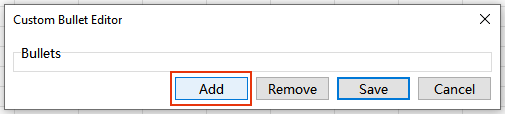
4. В диалоговом окне Редактор пользовательских маркеров:
- 1) Нажмите Добавить.
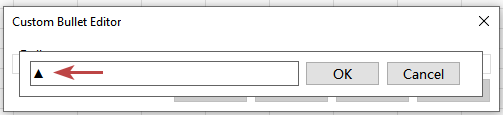
- 2) Вставьте нужный символ (например, ▲, ▼, ⊕ или ⊖), затем нажмите ОК. При необходимости повторите этот шаг, чтобы добавить ещё символы.
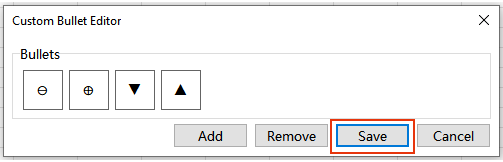
- 3) Нажмите Сохранить, чтобы сохранить пользовательские маркеры для дальнейшего использования.
5. Примените пользовательский маркер к выделенному фрагменту. Нажмите Закрыть, когда завершите.

Совет: Чтобы удалить пользовательский символ, перейдите в область Пользовательские и нажмите Изменить. В редакторе пользовательских маркеров выберите символ, который хотите удалить, затем нажмите Удалить.
Способ 3: повторно используйте маркеры Недавно использованные для создания согласованных списков
После применения маркеры появляются в разделе Недавно использованные. Это существенно экономит время при оформлении регулярных отчётов, нескольких листов или книг — ведь один и тот же стиль маркеров можно применить всего одним щелчком.
1. Выделите другой диапазон или перейдите на другой лист.
2. Нажмите Kutools>Вставить маркеры.
3. В разделе Недавно использованные щелкните ранее использованный стиль маркера. Нажмите Закрыть, когда завершите.

Совет: Если для вас важна единообразная разметка, лучше использовать Недавно использованные, чем каждый раз выбирать новый символ.
Примечания и рекомендуемые настройки для Параметры маркеров
Описанные выше методы сосредоточены на выборе маркеров (предустановленных, пользовательских и)Недавно использованные). В реальных рабочих листах ключом к получению чистого результата является правильная настройка параметров Параметры маркеров, чтобы обрабатывались только ячейки справа — особенно если выделенный диапазон содержит пустые ячейки, формулы, числа или смешанные типы данных.
Что означает каждый параметр:
- Обработка константных ячеек: вставляйте маркеры только в ячейки, которые не содержат формулы (например, текст или числа, введённые напрямую).
- Обработка ячеек с формулами: вставьте маркеры в ячейки, которые содержат формулы.
- Обработка пустых ячеек: вставляйте маркеры в пустые ячейки (полезно для шаблонов; отключите эту опцию, чтобы списки оставались аккуратными).
- Обработка только текстовых ячеек в непустых диапазонах: ограничивает вставку текстовыми ячейками, помогая избежать добавления маркеров в числа или даты в смешанных диапазонах.

Рекомендуемые настройки (типичные сценарии)
Предполагая, что все четыре параметра включены по умолчанию, в большинстве случаев достаточно изменить лишь одну настройку:
- Для аккуратных списков (наиболее часто используемый вариант): снимите флажок Обработка пустых ячеек. Остальные три опции оставьте включёнными.
- Для создания шаблонов: оставьте флажок Обработка пустых ячеек включённым (все четыре опции должны быть отмечены), чтобы заранее заполнить ячейки-заготовки маркерами.
Примечания:
- Если вы хотите немедленно отменить вставку маркеров, нажмите Отменить (Ctrl+Z).
- Если ваши результаты выглядят «неприведёнными», самый быстрый способ это исправить — обычно отключить Обработка пустых ячеек и включить Обработка только текстовых ячеек в непустых диапазонах.
Рекомендуемые инструменты для повышения продуктивности
Office Tab: используйте удобные вкладки в Microsoft Office — как в Chrome, Firefox и новом браузере Edge! Легко переключайтесь между документами с помощью вкладок и забудьте о беспорядке окон.Подробнее…
Kutools для Outlook: Kutools для Outlook предлагает 100+ мощных функцийдля Microsoft Outlook 2010–2024 (и более поздних версий), а также для Microsoft 365 — упрощайте управление электронной почтой и повышайте продуктивность.Подробнее…
Kutools для Excel
Kutools для Excel предлагает 300+ расширенных функций для оптимизации работы в Excel 2010 – 2024 и Microsoft 365. Указанная выше функция — лишь один из множества инструментов, экономящих время.

Оглавление
- Почему стоит использовать Вставить маркеры от Kutools
- Расположение функции Вставить маркеры
- Как добавить Вставить маркеры в несколько ячеек (3 быстрых метода)
- Метод 1: массовая вставка готовых маркеров (самый быстрый)
- Метод 2: создание и использование пользовательского символа маркера
- Метод 3: повторное использование маркеров Недавно использованные для единообразных списков
- Примечания и рекомендуемые настройки для Параметры маркеров
- Лучшие инструменты для повышения продуктивности в Office
Kutools для Excel
Добавляет расширенные функции 300+ в Excel
- 🧩 Обзор
- 📥 Бесплатная загрузка
- 🎁 Доступна бесплатная пробная версия на 30 дней