Office Tab: Эффективное управление группами документов
Office Tab помогает эффективнее управлять несколькими документами, объединяя их в группы. Независимо от того, работаете ли вы со взаимосвязанными файлами или часто используемыми документами, вы сможете мгновенно открывать, сохранять и закрывать их все одновременно. В этом руководстве описаны основные функции работы с группами документов.
В чём разница между «Избранным Word» и «Избранным Office»?
Как создавать группы документов?
- Добавить выбранный документ в группу
- Добавить Все открытые документы в группу
- Добавить определённые документы из других папок в группу
Сохранить все документы в группе сразу
В чём разница между группой «Избранное Word» и группой «Избранное Office»?
Избранное Wordи Избранное Officeвыполняют схожие задачи — помогают быстро получать доступ к важным файлам, — но применяются к разным областям:

Избранное Word (или Избранное Excel и т. д.) позволяет добавлять отдельные файлы в закладки для быстрого доступа, но эти избранные ограничены конкретным приложением — они отображаются и доступны только в Word, Excel или PowerPoint соответственно.

Избранное Office: его основная функция — сохранение и управление группами документов. «Избранное Office» — это, по сути, сохранённая коллекция файлов из любого приложения Office (Word, Excel, PowerPoint). Вы можете объединить связанные файлы — например, отчёт по проекту, сопутствующую таблицу данных и презентацию — в одну группу избранного и открывать их все одним щелчком.

💡Совет: Избранные Word ограничены средой Word, но Избранные Office позволяют управлять документами из нескольких программ Office одновременно.
🚀 Office Tab – Добавьте Tabs в Word, Excel и PowerPoint
Забудьте о загромождённых окнах! С Office Tab вы управляете несколькими документами в одном окне — с удобными вкладками, как в веб-браузере. Переключайтесь между документами, закрывайте и сохраняйте их быстрее и проще, чем раньше.
Как создавать группы документов?
Группы документов позволяют объединять несколько файлов в именованную группу и открывать их вместе позже. Ниже описано, как создавать различные типы групп:
Добавить выбранный документ в группу
- Щёлкните вкладку документа, который хотите добавить.
- Щёлкните Office Tab > Добавить в избранное > Добавить в избранное Word или Добавить в избранное Office.
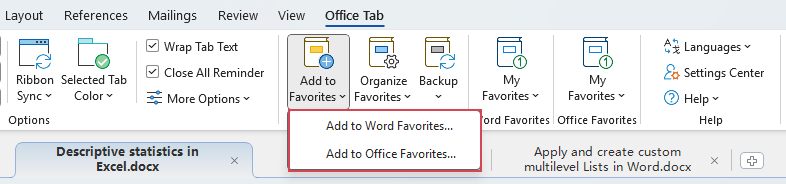
- В появившихся окнах выберите группу, в которую хотите добавить файл, или создайте новую группу для добавления.
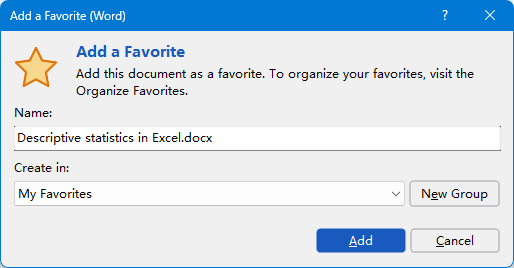
- Наконец, нажмите Добавить, чтобы добавить выбранный файл в группу.
💡Совет: Вы также можете быстро добавить выбранный файл в группу через пункт «Добавить в эту группу» в меню «Избранное».
Добавить Все открытые документы в группу
- Перейдите к раскрывающемуся списку Избранное на панели инструментов Office Tab. Щёлкните Добавить все в эту группу.
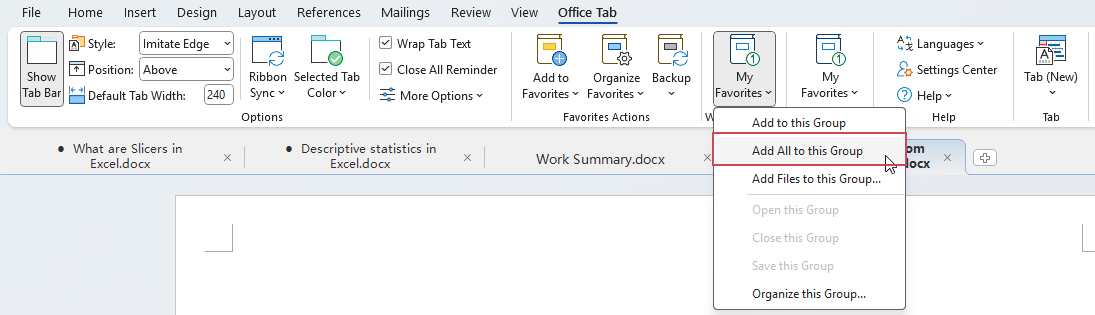
- Все открытые в данный момент документы будут сохранены в эту группу.
Добавить определённые документы из других папок в группу
Если вам нужно добавить дополнительные файлы в существующую группу избранного, сделайте следующее:
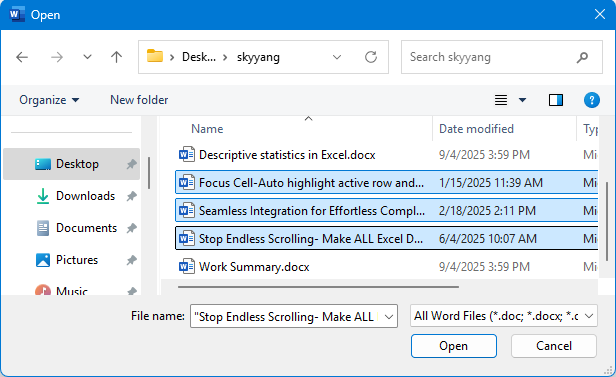
- 1. Щёлкните Office Tab > Мои избранные (или ваши пользовательские избранные) > Добавить файлы в эту группу
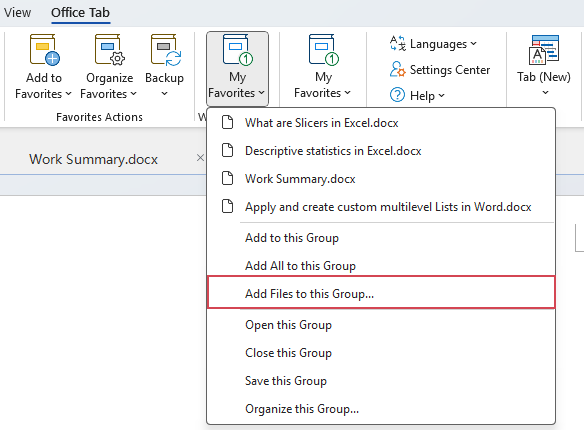
- 2. В появившемся диалоговом окне Открыть выберите файлы, которые хотите добавить в группу, из папки и нажмите Открыть — выбранные файлы будут добавлены в группу.
Открыть всю группу документов
Если вы уже добавили в группу несколько документов или файлов, откройте их все сразу — одним щелчком!
Щёлкните Office Tab > Мои избранные (или ваши пользовательские избранные) > Открыть эту группу, как показано на скриншоте ниже.
Все документы из этой группы откроются в одном окне — каждый на отдельной вкладке.
Сохранить все документы в группе сразу
После внесения изменений в несколько файлов группы вы можете сохранить их все сразу, не закрывая.
Щёлкните Office Tab → Мои избранные (или ваши пользовательские избранные) → Сохранить эту группу, как показано на скриншоте ниже.
Это выполнит команду «Сохранить» для каждого документа в группе, содержащего несохранённые изменения.
Закрыть всю группу документов
Если документы или файлы уже добавлены в группу, вы можете быстро закрыть их все сразу следующим образом:
Щёлкните Office Tab > Мои избранные (или ваши пользовательские избранные) > Закрыть эту группу, как показано на скриншоте ниже.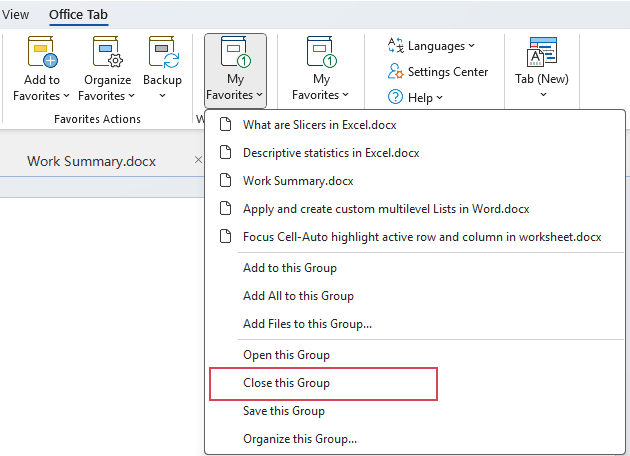
Все документы в этой группе закроются одновременно.
💡Совет: Несохранённые изменения вызовут запрос, так что вы ничего не потеряете.
Организация избранного
Если вы создали несколько групп избранного, вы можете гибко управлять ими. Например, вы можете переименовывать файлы или группы для лучшей идентификации, перемещать файлы между группами для поддержания порядка или удалять файлы, которые больше не нужны. Это даёт вам полный контроль над структурой избранного, обеспечивая чистое и эффективное рабочее пространство.
Щёлкните Office Tab → Организация избранного → Организация избранного Word / Организация избранного Office, чтобы открыть диалоговое окно.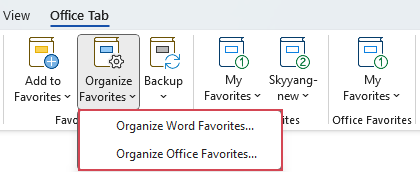
В диалоговом окне вы можете организовать файлы следующим образом:

- Новая группа: создайте новую группу документов, чтобы удобнее классифицировать свои файлы.
- Переименовать: Переименуйте выбранную группу или документ, чтобы сделать их названия более понятными. (Просто щёлкните по названию группы или файла и воспользуйтесь этой функцией, чтобы задать более осмысленное имя.)
- Переместить: Перенесите документ из одной группы в другую. (Например, переместите файл из «Мои избранные» в «Skyyang-new».)
- Удалить: Уберите документ или группу из списка избранных. (Это не приведёт к удалению самого файла с вашего компьютера.)
Office TabДобавляет вкладки в Office и значительно упрощает вашу работу
- Включите удобное редактирование и чтение с вкладками в Word, Excel, PowerPoint, Publisher, Access, Visio и Project.
- Открывайте и создавайте несколько документов во вкладках одного окна — не в отдельных окнах.
- Повышает продуктивность на 50 % и экономит сотни кликов мышью каждый день!