Заполнить пустые ячейки со значением выше или 0 в Excel
Kutools для Excel
Расширяет возможности Excel с помощью 300+
мощных функций
Обычно мы используем стандартную функцию заполнения Excel, чтобы заполнить пустые ячейки в выделенном диапазоне. Однако она перезаписывает существующие данные и копирует форматирование в пустые ячейки. А вот утилита Kutools для Excel — Заполнить пустые ячейки — заполняет только пустые ячейки, не затрагивая уже существующие данные и не копируя форматирование. С помощью утилиты Заполнить пустые ячейки вы можете быстро заполнить пустые ячейки в диапазоне следующим образом:
Заполнить пустые ячейки со значением выше, ниже, слева или справа
Заполнить пустые ячейки с Линейная серия либо сверху вниз, либо Слева направо
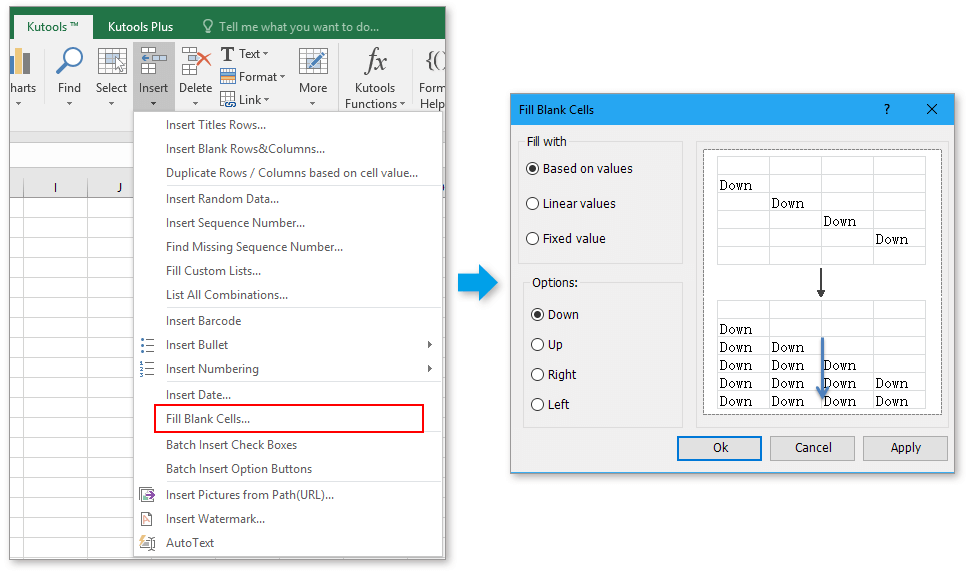
Щелкните Kutools >> Вставить >> Заполнить пустые ячейки. См. скриншоты:
Заполнить пустые ячейки с 0
1. Выделите диапазон, в котором нужно заполнить пустые ячейки нулями.
2. Укажите Фиксированное значение в разделе Заполнить значением и введите 0 в поле Значение для заполнения. См. скриншот:
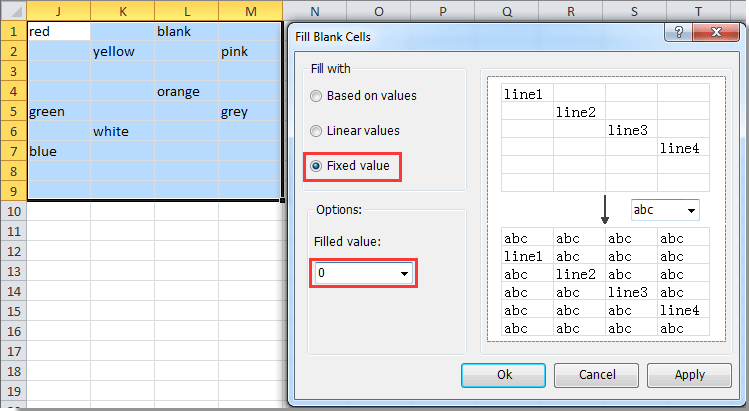
3. Нажмите ОК или Применить. Все пустые ячейки будут заполнены значением 0. См. скриншот:

Заполнить пустые ячейки со значением выше, ниже, слева или справа
1. Выделите диапазон, в котором вы хотите заполнить пустые ячейки существующими значениями.
2. В диалоговом окне Заполнить пустые ячейки укажите На основе значения в разделе Заполнить значением и выберите нужный тип (Вниз, Вверх, Вправо или Влево) в разделе Параметры. См. скриншот:
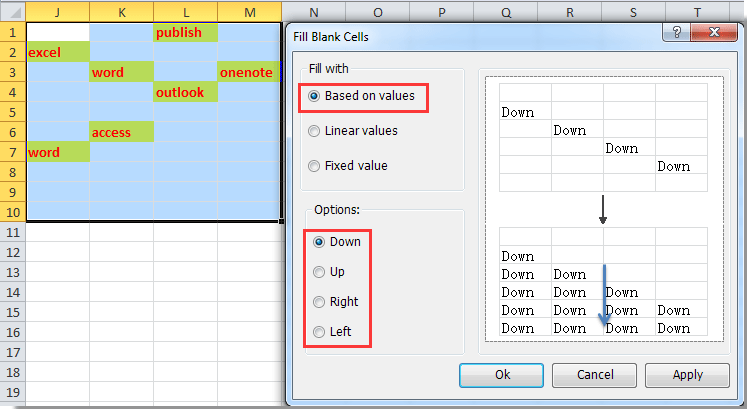
3. Нажмите ОК или Применить. (Если вы нажмёте «ОК», диалоговое окно закроется; если выберете «Применить» — оно останется открытым, и вы сможете выполнить другие операции.) Пустые ячейки автоматически заполнились значениями из ячеек выше. См. скриншот:

Примечания:
1. Этот инструмент не перезапишет существующие значения в выделенных диапазонах.
2. Этот инструмент не переносит в пустые ячейки выделения никакое форматирование — например, цвет, жирное начертание и т.д.
Заполнить пустые ячейки с Линейная серия либо сверху вниз, либо Слева направо
1. Выделите диапазон, в котором вы хотите заполнить пустые ячейки линейной серией.
2. Укажите Линейная серия в разделе Заполнить значением и выберите направление заполнения (сверху вниз или слева направо). См. скриншот:

3. Нажмите ОК или Применить. Все пустые ячейки будут заполнены линейными значениями сверху вниз. См. скриншот:

Примечания:
1. Эта опция заполняет пустые ячейки только между ячейками, содержащими данные, в пределах одного и того же столбца или строки.
2. Если вам нужно заполнить линейную серию по строкам, выберите параметр Слева направо; если же требуется заполнить линейную серию по столбцам — укажите параметр Сверху вниз.
Демонстрация: Заполнить пустые ячейки
Рекомендуемые инструменты повышения продуктивности
Office Tab: используйте удобные вкладки в Microsoft Office — как в браузерах Chrome, Firefox и новом Edge! Легко переключайтесь между документами с помощью вкладок и забудьте о беспорядке в окнах.Подробнее…
Kutools для Outlook: Kutools для Outlook предлагает 100+мощные функциидля Microsoft Outlook 2010–2024 (и более поздних версий), а также для Microsoft 365, помогая упростить управление электронной почтой и повысить продуктивность.Подробнее…
Kutools для Excel
Kutools для Excel предлагает более 300 расширенных функций для оптимизации работы в Excel 2010–2024 и Microsoft 365. Указанная выше функция — лишь один из множества инструментов, которые помогут вам сэкономить время.
