Как автоматически пронумеровать столбцы или строки таблицы в Word?
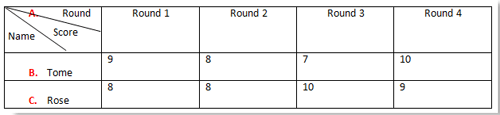
Автонумерация также может быть применена к таблицам в Word. Если вы добавили автонумерацию в столбцы или строки таблицы, вам не нужно будет корректировать нумерацию при добавлении или удалении строки или столбца из таблицы. Автонумерация обновится автоматически. В этой статье мы покажем вам, как применить автонумерацию к столбцам или строкам таблицы. Для лучшего понимания я продемонстрирую способ добавления автонумерации в первый левый столбец для таблицы ниже.
Рекомендуемые инструменты для повышения производительности в Word
Kutools for Word: Интеграция ИИ 🤖, более 100 расширенных функций экономят 50% времени на обработку документов.Бесплатная загрузка
Office Tab: Внедряет вкладки в стиле браузера в Word (и другие инструменты Office), упрощая навигацию между несколькими документами.Бесплатная загрузка
Office Tab: Добавляет интерфейсы с вкладками в Word, Excel, PowerPoint... |
Улучшите свой рабочий процесс прямо сейчас.Узнать больше об Office Tab Бесплатная загрузка |
Шаг 1. Выделите первый столбец, затем нажмите на вкладку Главная > стрелку раскрывающегося меню Нумерация. См. скриншот:
 |
 |
 |
Шаг 2. Выберите желаемый формат из Библиотеки нумерации или определите новый формат в диалоговом окне Определение нового формата нумерации. См. скриншот:
 |  |  |
Шаг 3. Автонумерация будет добавлена в выбранные ячейки, см. скриншот:

Шаг 4. Теперь, если вы удалите вторую строку, номера в первом столбце автоматически переупорядочатся, см. скриншот:
|
|
 |
Примечание: этот метод также можно использовать для автонумерации строки; единственное отличие заключается в том, что сначала нужно выделить строку.
Лучшие инструменты для повышения производительности в офисе
Kutools for Word — Поднимите свой опыт работы с Word на новый уровень, используя более 100 впечатляющих функций!
🤖 Возможности ИИ Kutools: AI Ассистент / Ассистент в Реальном Времени / Супер Полировка (Сохраняет форматирование) / Супер Перевод (Сохраняет форматирование) / Искусственный интеллект для редактирования / Проверка с помощью ИИ...
📘 Мастерство работы с Документом: Разделить страницы / Объединить документы / Экспортировать диапазон в различные форматы (PDF/TXT/DOC/HTML...) / Пакетное преобразование в PDF...
✏ Редактирование текста сообщения: Пакетный поиск и замена в нескольких файлах / Изменить размер всех изображений / Транспонировать строки и столбцы таблицы / Преобразовать таблицу в текст...
🧹 Легкая очистка: Удалить лишние пробелы / Разрывы разделов / Текстовые поля / Гиперссылки / Для получения дополнительных инструментов удаления перейдите в группу Удалить...
➕ Креативные вставки: Вставить тысячные разделители / Флажки / Переключатели / QR-код / Штрихкод / Несколько изображений / Узнайте больше в группе Вставить...
🔍 Точные выделения: Определить конкретные страницы / Таблицы / Фигуры / Абзацы заголовков / Улучшайте навигацию с помощью дополнительных функций выбора...
⭐ Особые улучшения: Перейти к любому диапазону / Автоматическая вставка повторяющегося текста / Переключение между окнами документа /11 инструментов преобразования...
🌍 Поддержка более40 языков: Используйте Kutools на предпочитаемом языке — поддерживаются Английский, Испанский, Немецкий, Французский, Китайский и еще более40 языков!

✨ Kutools for Office — Одна установка, пять мощных инструментов!
Включает Office Tab Pro · Kutools for Excel · Kutools for Outlook · Kutools for Word · Kutools for PowerPoint
📦 Получите все5 инструментов в одном пакете | 🔗 Бесшовная интеграция с Microsoft Office | ⚡ Мгновенно экономьте время и повышайте продуктивность
Лучшие инструменты для повышения производительности в офисе
Kutools for Word - 100+ инструментов для Word
- 🤖 Возможности ИИ Kutools: AI Ассистент / Ассистент в Реальном Времени / Супер Полировка / Супер Перевод / Искусственный интеллект для редактирования / Проверка с помощью ИИ
- 📘 Мастерство работы с Документом: Разделить страницы / Объединить документы / Пакетное преобразование в PDF
- ✏ Редактирование текста сообщения: Пакетный поиск и замена / Изменить размер всех изображений
- 🧹 Легкая очистка: Удалить лишние пробелы / Удалить разрывы разделов
- ➕ Креативные вставки: Вставить тысячные разделители / Вставить флажки / Создать QR-коды
- 🌍 Поддержка более40 языков: Kutools говорит на вашем языке — поддерживаются более40 языков!