Как сортировать несколько столбцов слева направо в Excel?
Эффективная сортировка данных в Excel значительно повышает вашу способность анализировать и интерпретировать информацию. Хотя большинство пользователей знакомы с сортировкой строк, сортировка столбцов слева направо по определённым критериям — например, по итоговым месячным продажам — не менее важна, но гораздо менее известна. Эта функция особенно полезна при прямом сравнении результатов во времени или между категориями. В данном руководстве подробно описано, как выполнять горизонтальную сортировку столбцов с помощью встроенной функции сортировки Excel.
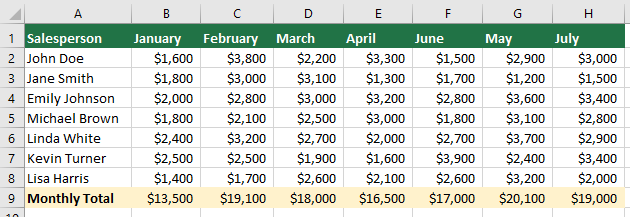
Предположим, у вас есть таблица ежемесячных продаж с итоговой строкой внизу, как показано на рисунке ниже. Чтобы отсортировать столбцы продаж в Excel по итоговым значениям за каждый месяц, выполните следующие действия.
- Выделите диапазон данных о продажах, включая строку итогов, — он должен охватывать все столбцы с месячными данными и их заголовки.
- На вкладке «Данные» нажмите кнопку «Сортировка» в группе «Сортировка и фильтр».

- В диалоговом окне «Сортировка» нажмите кнопку «Параметры», затем включите опцию «Сортировать слева направо» в открывшемся диалоговом окне «Параметры сортировки».

- Вернувшись в основное диалоговое окно «Сортировка», в разделе «Строка» укажите номер строки с итоговыми продажами (например, строку 9, если итоги находятся в девятой строке). В поле «Сортировать по» выберите «Значения ячеек», затем — нужный порядок: «От наибольшего к наименьшему» или «От наименьшего к наибольшему» — в зависимости от того, как вы хотите представить свои данные, и нажмите «ОК».


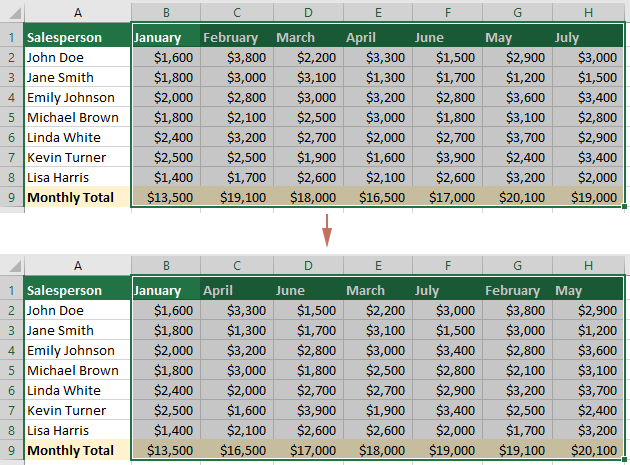
Затем выбранные столбцы будут отсортированы слева направо по итоговым продажам. См. скриншоты:
Расширьте возможности сортировки с помощью Kutools для Excel
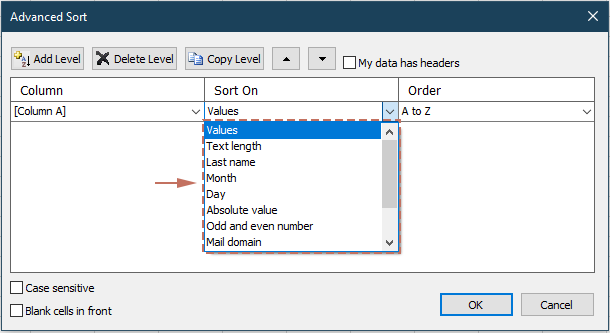
Устали от ограничений стандартных параметров сортировки в Excel? Больше не нужно искать! Kutools для Excel предлагает функцию «Расширенная сортировка», которая кардинально меняет способ организации ваших данных. В отличие от базовой сортировки Excel, поддерживающей до четырёх условий, Kutools позволяет задавать гораздо больше критериев сортировки.
Kutools для Excel— раскройте весь потенциал Excel с помощью более чем 300 незаменимых инструментов, которые ускоряют и упрощают вашу работу, а также воспользуйтесь возможностями ИИ для более разумной обработки данных и повышения продуктивности.Получить сейчас
Лучшие инструменты повышения продуктивности в Office
Раскройте весь потенциал Excel с помощью Kutools для Excel и ощутите эффективность как никогда раньше.Kutools для Excel предлагает более 300 расширенных функций для повышения продуктивности и Экономия времени.Нажмите здесь, чтобы получить нужную Вам функцию…
Office Tab добавляет в Office вкладки и значительно упрощает Вашу работу
- Включите редактирование и чтение во вкладках в Word, Excel, PowerPoint, Publisher, Access, Visio и Project.
- Открывайте и создавайте несколько документов во вкладках одного окна — вместо того чтобы использовать отдельные окна.
- Повышает вашу продуктивность на 50 % и экономит сотни кликов мышью каждый день!
Все надстройки Kutools — один установщик
Kutools for Office — набор надстроек для Excel, Word, Outlook и PowerPoint, а также Office Tab Pro, идеально подходящий командам, работающим с разными приложениями Office.





- Единый комплект— надстройки для Excel, Word, Outlook и PowerPoint + Office Tab Pro
- Один установщик, одна лицензия— настройка занимает считанные минуты (готово для MSI)
- Лучше работать вместе— оптимизированная продуктивность во всех приложениях Office
- 30-дневная полнофункциональная пробная версия— без регистрации и кредитной карты
- Лучшее соотношение цены и качества— экономия по сравнению с покупкой отдельных надстроек