Как выделить выходные и праздничные дни в Excel?
При работе с таблицами ежедневных записей в Excel часто бывает полезно визуально выделять выходные и государственные праздники, чтобы легко отличать их от обычных будней — это значительно упрощает просмотр данных. Такое выделение особенно актуально в табелях учёта рабочего времени, графиках проектов или деловых журналах, где чёткое различение рабочих и нерабочих дней облегчает как визуальное восприятие, так и последующий анализ. Excel предлагает несколько способов реализовать эту задачу: условное форматирование, вспомогательные столбцы с пользовательскими формулами или более продвинутую автоматизацию с помощью VBA. Выбор оптимального метода зависит от структуры вашей таблицы, частоты добавления новых записей и того, насколько динамично обновляется список праздников.
- Выделение выходных и праздничных дней с помощью Использовать условное форматирование
- Формула Excel — Использование вспомогательного столбца для отметки выходных и праздничных дней
- Код VBA — Автоматическое затенение выходных и праздничных дней
Выделение выходных и праздничных дней с помощью Использовать условное форматирование
Функция условного форматирования в Excel позволяет автоматически выделять выходные (как правило, субботы и воскресенья) и праздничные дни в ваших датах — без необходимости добавлять в данные какие-либо расчёты. Этот подход идеально подходит для пользователей, которые часто просматривают или обновляют свой лист и хотят мгновенно получать цветовые подсказки о нерабочих днях, автоматически обновляющиеся при изменении данных или списка праздников.
Чтобы настроить Использовать условное форматирование для выходных и праздничных дней, выполните следующие действия:
1. Выделите диапазон с датами, которые необходимо подсветить.
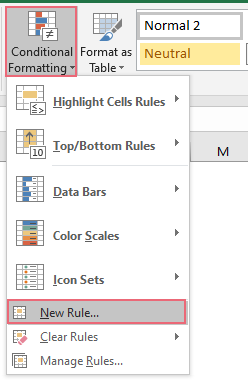
2. Перейдите на вкладку Главная, нажмите Использовать условное форматирование и выберите Создать правило, чтобы открыть редактор правил. См. снимок экрана:
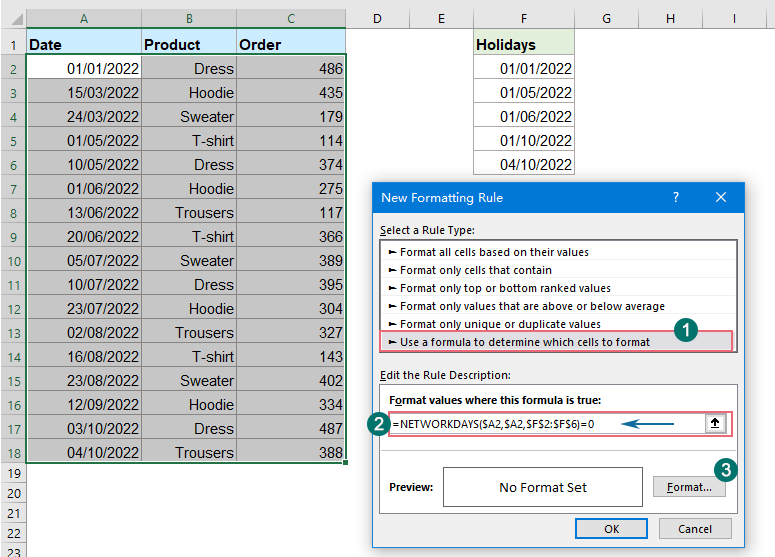
3. В диалоговом окне Создание правила форматирования:
- Выберите Использовать формулу для определения форматируемых ячеек из списка типов правил.
- В поле ввода формулы введите следующую формулу:=NETWORKDAYS($A2,$A2,$F$2:$F$6)=0
- Нажмите кнопку Формат, чтобы задать стиль выделения.
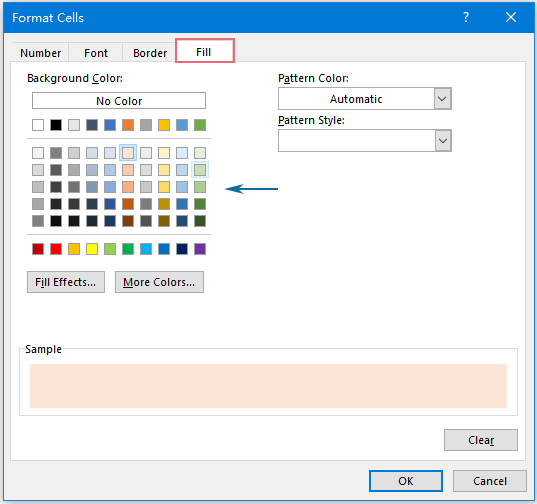
4. В окне Установить формат ячейки перейдите на вкладку Заливка и выберите цвет фона для выходных и праздничных дней. Этот цвет поможет быстро визуально отличать нерабочие дни от обычных.
5. Нажмите ОК дважды, чтобы закрыть диалоговые окна. Ваше выделение автоматически применится ко всем датам, приходящимся на выходные или указанные праздники в выделенной области. Список праздников можно обновлять в любое время — просто отредактируйте диапазон праздников, и форматирование тут же подстроится под изменения.

Советы и устранение неполадок: Если выделение не отображается, дважды проверьте формат даты (формула работает только с настоящими датами Excel) — несоответствия могут привести к сбою правил. При применении к нескольким столбцам скорректируйте формулу, указав нужную ссылку на ячейку. Кроме того, если ваши данные охватывают несколько лет, обновляйте список праздников по мере необходимости, чтобы он всегда отражал актуальные нерабочие дни.
Преимущества: Не требует дополнительных столбцов или ручного вмешательства и полностью динамичен — автоматически адаптируется при расширении таблицы или изменении списка праздников.
Возможные ограничения: В Excel установлено максимальное количество правил условного форматирования на лист (достигается редко), а чрезмерно сложные формулы могут замедлить работу книги с большими объёмами данных.

Раскройте магию Excel с помощью KUTOOLS AI
- Интеллектуальное выполнение: Выполняйте операции с ячейками, анализируйте данные и создавайте диаграммы — всё это доступно через простые команды.
- Пользовательские формулы: создавайте индивидуальные формулы для оптимизации рабочих процессов.
- Программирование на VBA: Пишите и внедряйте код VBA легко и без усилий.
- Анализ формул: Легко разбирайтесь даже в самых сложных формулах.
- Перевод текста: Ломайте языковые барьеры прямо в ваших таблицах.
Формула Excel — Использование вспомогательного столбца для отметки выходных и праздничных дней
Если вам нужен более точный контроль над цветовой маркировкой или вы хотите сортировать и фильтровать данные по рабочим и нерабочим дням, добавление вспомогательного столбца с формулами — это надёжное решение. Такой подход чётко помечает каждую строку как выходной, праздник или обычный день и позволяет легко фильтровать данные, применять ручное форматирование или строить сводные отчёты.
Особенно он полезен, когда одного цветового кодирования недостаточно или когда требуется напрямую подсчитывать итоги по выходным и праздникам.
Предположим, ваши даты находятся в столбце A, начиная со строки 2, а праздничные дни перечислены в диапазоне F2:F6. Вставьте новый столбец рядом со столбцом с датами и добавьте заголовок, например «Тип дня».
1. В ячейку B2 (вспомогательный столбец) введите следующую формулу:
=IF(OR(WEEKDAY(A2,2)>,=6,COUNTIF($F$2:$F$6,A2)>,0),"Weekend/Holiday","Workday")Эта формула выполняет две проверки для каждой даты:
– WEEKDAY(A2,2)>=6: считает субботу (6) и воскресенье (7) выходными днями (если у вас другие выходные — внесите соответствующие изменения).
– COUNTIF($F$2:$F$6,A2)>0: проверяет, совпадает ли дата со списком праздников.
2. Затем перетащите маркер заполнения вниз, чтобы применить формулу к другим строкам. После этого отфильтруйте таблицу по значению «Выходной/Праздник», чтобы выделить или вручную отметить соответствующие строки. При необходимости можно также применить условное форматирование к этому столбцу для цветовой маркировки.
Советы: Если ваши выходные дни отличаются, скорректируйте логику функции WEEKDAY (например, используйте 1 для воскресенья или укажите конкретные числа, принятые в вашем регионе). Всегда поддерживайте список праздников в актуальном состоянии. Если диапазон ваших данных изменится, повторно примените заливку или копирование по мере необходимости.
Преимущества: Вспомогательные столбцы дают больше возможностей для настройки условий фильтрации и создания отчётов. С их помощью легко идентифицировать, подсчитывать или выделять цветом только нужные данные.
Недостатки: Требуется дополнительный столбец в данных и ручная заливка цветом, если не используется совместно с условным форматированием.
Код VBA — Автоматическое затенение выходных и праздничных дней
Если вам часто нужно Дата обновления диапазоны или вы хотите автоматизировать процесс выделения выходных и праздничных дней за пределами возможностей формул и Использовать условное форматирование, простой макрос VBA будет очень эффективен. Это идеальный вариант для пользователей, управляющих длинными списками или многократно создающих листы.
С помощью этого макроса Excel будет мгновенно выделять выходные и праздничные даты в указанном вами диапазоне на основе заданного списка праздников. Вы можете при необходимости изменить цвета выделения прямо в коде и повторно запускать макрос каждый раз, когда обновляются ваши данные.
1. Щелкните Разработчик > Visual Basic. В окне Microsoft Visual Basic для приложений выберите Вставка > Модуль.
2. Скопируйте и вставьте приведённый ниже код в созданный модуль:
Sub ShadeWeekendsAndHolidays()
    Dim rngDates As Range
    Dim rngHolidays As Range
    Dim cell As Range
    Dim xTitleId As String

    xTitleId = "KutoolsforExcel"
    On Error Resume Next
    Set rngDates = Application.InputBox("Select the range with dates:", xTitleId, Selection.Address, Type:=8)
    Set rngHolidays = Application.InputBox("Select the range with holiday dates:", xTitleId, , Type:=8)
    On Error GoTo 0

    If rngDates Is Nothing Then Exit Sub
    If rngHolidays Is Nothing Then Exit Sub

    Application.ScreenUpdating = False

    For Each cell In rngDates
        If IsDate(cell.Value) Then
            If Weekday(cell.Value, vbMonday) >= 6 Or Not IsError(Application.Match(CDbl(cell.Value), rngHolidays, 0)) Then
                cell.Interior.Color = RGB(255, 199, 206) ' Light red fill; adjust as needed
            Else
                cell.Interior.ColorIndex = xlNone ' Remove fill from regular days
            End If
        End If
    Next cell

    Application.ScreenUpdating = True
End Sub3. Нажмите клавишу F5, чтобы запустить код. Сначала появится запрос на выбор ячеек с датами, а затем — ячеек со списком праздников. Следуйте инструкциям на экране.
Макрос выделяет выходные дни (субботу и воскресенье) и праздничные дни (согласно вашему списку) с помощью заливки. При необходимости замените значение RGB(255,199,206) в коде на предпочитаемый вами цвет.
Советы:
Если вы случайно выбрали неверный диапазон — просто запустите макрос повторно. Все существующие заливки в выбранном диапазоне будут сброшены для ячеек, не соответствующих условиям.
Убедитесь, что ваши даты и праздники заданы как корректные значения дат Excel (а не как текст).
Преимущества: Экономия времени при выполнении повторяющихся задач и обеспечение высокой гибкости. Нет необходимости вручную повторно применять форматирование.
Недостатки: Макросы должны быть включены в вашей книге; пользователям, не знакомым с VBA, рекомендуется сохранять файл перед запуском и сначала тестировать на резервных копиях.
Другие связанные статьи:
- Цветные чередующиеся строки для Объединенный
- Очень полезно форматировать чередующиеся строки разными цветами в больших объемах данных, чтобы упростить их просмотр. Однако иногда в ваших данных могут присутствовать объединённые ячейки. Как выделить строки чередующимися цветами при наличии объединённых ячеек, как показано на снимке экрана ниже? Как решить эту задачу в Excel?
- Выделение приблизительного совпадения при поиске
- В Excel функция ВПР (VLOOKUP) позволяет быстро и легко находить приблизительное совпадение. Но пробовали ли вы искать такое совпадение на основе данных из строк и столбцов и выделять его в исходном диапазоне данных, как показано на снимке экрана ниже? В этой статье рассказывается, как выполнить эту задачу в Excel.
- Выделить ячейку, если Значение больше другая ячейка
- Чтобы сравнить значения в двух столбцах — например, выделить ячейки в столбце B, если их значение больше соответствующего значения в столбце C той же строки (как показано на снимке экрана ниже), — в этой статье описаны несколько эффективных методов условного выделения в Excel.
- Выделенный диапазон строк на основе выпадающего списка
- В этой статье рассказывается, как выделять диапазон строк на основе значений из выпадающего списка. Например, на приведённом ниже снимке экрана: при выборе «В процессе» из выпадающего списка в столбце E соответствующая строка должна выделяться красным цветом; при выборе «Завершено» — синим; а при выборе «Не начато» — зелёным.
Лучшие инструменты повышения продуктивности в Office
Раскройте весь потенциал Excel с помощью Kutools для Excel и ощутите эффективность как никогда раньше.Kutools для Excel предлагает более 300 расширенных функций для повышения продуктивности и Экономия времени.Нажмите здесь, чтобы получить нужную Вам функцию…
Office Tab добавляет в Office вкладки и значительно упрощает Вашу работу
- Включите редактирование и чтение во вкладках в Word, Excel, PowerPoint, Publisher, Access, Visio и Project.
- Открывайте и создавайте несколько документов во вкладках одного окна — вместо того чтобы использовать отдельные окна.
- Повышает вашу продуктивность на 50 % и экономит сотни кликов мышью каждый день!
Все надстройки Kutools — один установщик
Kutools for Office — набор надстроек для Excel, Word, Outlook и PowerPoint, а также Office Tab Pro, идеально подходящий командам, работающим с разными приложениями Office.





- Единый комплект— надстройки для Excel, Word, Outlook и PowerPoint + Office Tab Pro
- Один установщик, одна лицензия— настройка занимает считанные минуты (готово для MSI)
- Лучше работать вместе— оптимизированная продуктивность во всех приложениях Office
- 30-дневная полнофункциональная пробная версия— без регистрации и кредитной карты
- Лучшее соотношение цены и качества— экономия по сравнению с покупкой отдельных надстроек