Как заполнить ячейки с раскрывающимся списком только цветом, без текста, в Excel?
При управлении информацией — например, статусом проекта в Excel — часто используются зелёный для «всё хорошо», жёлтый для «под угрозой» и красный для «срыв сроков» в раскрывающихся списках со светофорной цветовой индикацией. Такие визуальные подсказки делают отчётность о статусе мгновенно понятной и наглядной — особенно при контроле проектов, управлении задачами и на панелях мониторинга. Во многих случаях предпочтительнее сохранять ячейки визуально лаконичными, отображая только цвет без текста. Для этого обычно комбинируют различные методы условного форматирования. В этой статье мы рассмотрим несколько практических способов реализации такого подхода — от встроенных возможностей Excel до решений с помощью надстроек и продвинутых альтернатив — чтобы вы могли выбрать тот, что лучше всего соответствует вашему рабочему процессу и задачам.

Заполнение ячеек с раскрывающимися списками цветом без текста с помощью Использовать условное форматирование
Заполнение ячеек с раскрывающимися списками цветом без текста с помощью потрясающего инструмента
Заполнение ячеек с раскрывающимися списками цветом без текста с помощью Использовать условное форматирование
Встроенная функция Excel «Условное форматирование» позволяет визуально различать значения в раскрывающемся списке, назначая разные цвета статусам проектов или задач. Однако, хотя условное форматирование присваивает цвета на основе значений ячеек, текст по умолчанию остаётся видимым. Чтобы отображался только цвет без текста, необходимо настроить пользовательский формат в диалоговом окне «Формат ячеек».
Важно: Скрытие значения ячейки с помощью пользовательского формата означает, что текст не отображается на листе, но остаётся в ячейке. Если позже вам понадобится увидеть статус в виде текста, просто временно удалите этот пользовательский формат.
1. Сначала необходимо создать раскрывающийся список в ячейках со статусом.
Примечание: Если вы уже создали раскрывающийся список в ячейках, пропустите этот шаг.
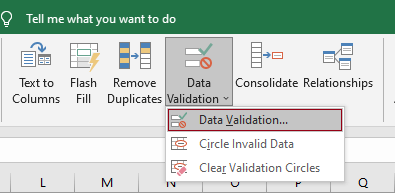
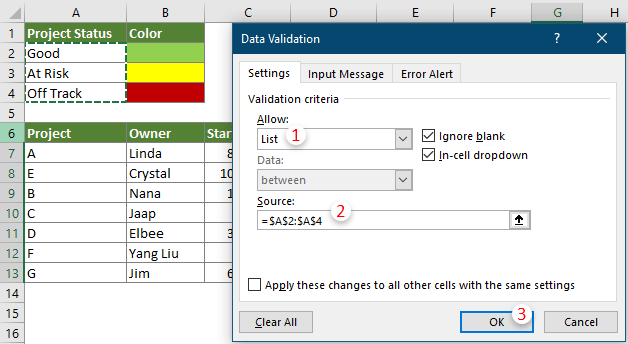
2. Выделив ячейки с раскрывающимися списками, перейдите в меню Главная > Использовать условное форматирование > Правила выделения ячеек > Равно.

3. В диалоговом окне Равно выполните следующие настройки.

4. В диалоговом окне Установить формат ячейки на вкладке Заливка выберите цвет для обозначения статуса и нажмите кнопку ОК, чтобы подтвердить выбор.

5. Нажмите кнопку ОК, чтобы завершить настройку правила и вернуться в диалоговое окно «Равно».
6. Повторите шаги 2–5 для каждого отдельного значения статуса в вашем раскрывающемся списке, назначая соответствующие цвета. Для длинных списков воспользуйтесь опцией «Создать правило» и выберите «Использовать формулу», чтобы задавать более сложные условия и настраивать цветовое кодирование.
По умолчанию после выбора значения из раскрывающегося списка отображаются и цвет, и текст. Чтобы показывать только цвет, выполните дополнительные действия.

7. Выделите ячейки с раскрывающимся списком, щёлкните правой кнопкой мыши и выберите в контекстном меню пункт Установить формат ячейки.

8. В диалоговом окне «Установить формат ячейки» на вкладке Число:

После выполнения этих шагов ячейки с раскрывающимися списками будут отображать только цвет. Текст останется в ячейке (для использования в формулах или вычислениях), но станет невидимым. Чтобы снова сделать его видимым, достаточно очистить пользовательский формат.
Заполнение ячеек с раскрывающимися списками цветом без текста с помощью потрясающего инструмента
Настройка отдельных правил условного форматирования для каждого значения раскрывающегося списка может быть утомительной, особенно в книгах с множеством различных списков или категорий статусов. Чтобы быстро назначить цвета и управлять внешним видом раскрывающихся списков, воспользуйтесь функцией Список с цветом, доступной в надстройке Kutools для Excel. Этот инструмент упрощает процесс: легко сопоставляйте цвета вариантам раскрывающегося списка, а затем скрывайте текст в ячейках с помощью форматирования — и получайте чистый, интуитивно понятный макет листа.
1. Выделите ячейки с раскрывающимся списком, для которых нужно назначить цвета отдельным статусам или категориям.
2. Перейдите в меню Kutools > Раскрывающийся список > Список с цветом.

3. В диалоговом окне «Список с цветом»:

Теперь все элементы раскрывающегося списка в поле «Выберите диапазон» отображаются с назначенными цветами. Чтобы отображать в ячейках только цвета, скрыв текст, выполните следующие действия:
4. Выделите цветные ячейки с раскрывающимися списками, щёлкните по ним правой кнопкой мыши и выберите пункт Установить формат ячейки.

5. В диалоговом окне Установить формат ячейки на вкладке Число:

Теперь ячейки с раскрывающимся списком отображают только цвет фона, скрывая текст от просмотра — идеальное решение для панелей мониторинга и сводных визуализаций.
Kutools для Excel— раскройте весь потенциал Excel с помощью более чем 300 незаменимых инструментов, которые ускоряют и упрощают вашу работу, а также воспользуйтесь возможностями ИИ для более разумной обработки данных и повышения продуктивности.Получить сейчас
Лучшие инструменты повышения продуктивности в Office
Раскройте весь потенциал Excel с помощью Kutools для Excel и ощутите эффективность как никогда раньше.Kutools для Excel предлагает более 300 расширенных функций для повышения продуктивности и Экономия времени.Нажмите здесь, чтобы получить нужную Вам функцию…
Office Tab добавляет в Office вкладки и значительно упрощает Вашу работу
- Включите редактирование и чтение во вкладках в Word, Excel, PowerPoint, Publisher, Access, Visio и Project.
- Открывайте и создавайте несколько документов во вкладках одного окна — вместо того чтобы использовать отдельные окна.
- Повышает вашу продуктивность на 50 % и экономит сотни кликов мышью каждый день!
Все надстройки Kutools — один установщик
Kutools for Office — набор надстроек для Excel, Word, Outlook и PowerPoint, а также Office Tab Pro, идеально подходящий командам, работающим с разными приложениями Office.





- Единый комплект— надстройки для Excel, Word, Outlook и PowerPoint + Office Tab Pro
- Один установщик, одна лицензия— настройка занимает считанные минуты (готово для MSI)
- Лучше работать вместе— оптимизированная продуктивность во всех приложениях Office
- 30-дневная полнофункциональная пробная версия— без регистрации и кредитной карты
- Лучшее соотношение цены и качества— экономия по сравнению с покупкой отдельных надстроек