Создание интерактивной диаграммы с флажками выбора рядов в Excel
В Excel диаграммы обычно вставляют для наглядного представления данных. Иногда диаграмма включает несколько рядов данных, и тогда удобно управлять их отображением с помощью флажков. Например, если на диаграмме два ряда, то при установке флажка 1 отображается первый ряд, при установке флажка 2 — второй, а при включении обоих флажков — оба ряда одновременно, как показано на снимке экрана ниже.
1. Сначала организуйте диапазон данных так, как показано на снимке экрана ниже:
2. Затем введите указанные ниже данные в пустой диапазон: например, 2018 — в ячейку A6, ИСТИНА — в ячейку B6, 2019 — в ячейку A7 и ИСТИНА — в ячейку B7.
2018 и 2019 — это заголовки строк данных, которые будут отображаться на диаграмме в виде рядов.
3. Затем вставьте два флажка. Перейдите по пути: Разработчик > Вставить > Флажок (из элементов управления), а затем нарисуйте флажок в пустом месте. Повторите это действие, чтобы добавить второй флажок.
4. Щёлкните правой кнопкой мыши по первому флажку и выберите в контекстном меню Изменить текст, затем замените имя «Флажок 1» на «2018» (это первое имя серии, которое будет отображаться на диаграмме). Повторите то же действие, чтобы изменить имя «Флажок 2».
5. Щёлкните правой кнопкой мыши флажок «2018» и выберите в контекстном меню Формат элемента управления. В диалоговом окне Формат элемента управления на вкладке Связь с ячейкой укажите ячейку B6, в которую вы ввели ИСТИНА на шаге 2, и нажмите ОК.
Повторите это действие, чтобы привязать флажок 2019 к ячейке B7. 
Теперь при установке флажков в ячейках B6 или B7 будет отображаться ИСТИНА, а при снятии — ЛОЖЬ.
6. Скопируйте диапазон данных (в данном случае — A2:M4) и вставьте его в пустую ячейку, например A10. Затем удалите все строки диапазона данных, оставив только заголовки. См. снимок экрана:

7. В ячейку B11 (первую пустую ячейку вставленного диапазона данных) введите формулу =IF($B$6,B3,NA()), затем перетащите маркер автозаполнения вправо, чтобы применить эту формулу ко всем ячейкам диапазона данных.
8. Введите в ячейку B12 формулу =IF($B$7,B4,NA()), а затем перетащите маркер автозаполнения вправо, чтобы применить её ко всем ячейкам диапазона данных.
9. Теперь выделите вставленный диапазон данных, исключая первый столбец (например, диапазон B10:M12), перейдите на вкладку Вставка и выберите нужный тип диаграммы в группе Диаграммы.
Теперь на лист вставлена пустая диаграмма.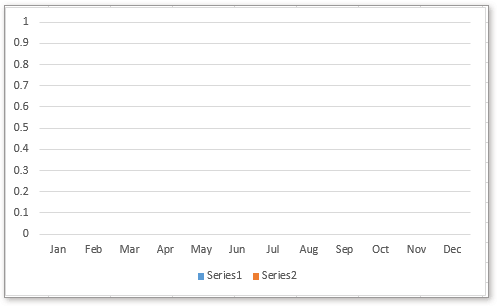
Устанавливайте флажки, чтобы отображать нужные данные.
Нажмите, чтобы скачать образец файла
Динамическое выделение точки данных на диаграмме Excel
Когда на диаграмме отображается несколько рядов и большое количество данных, её становится сложно читать и трудно быстро найти нужные значения в конкретном ряду.
Использовать условное форматирование для создания столбчатой диаграммы с накоплением в Excel
В этом пошаговом руководстве описано, как создать столбчатую диаграмму с накоплением с помощью условного форматирования, как показано на снимке экрана ниже, в Excel.
Пошаговое создание диаграммы «факт против бюджета» в Excel
В этом руководстве пошагово описано, как создать столбчатую диаграмму с накоплением с использованием условного форматирования, как показано на снимке экрана ниже, в Excel.
Создание диаграммы с датой и временем по оси X в Excel
В этой статье рассказывается, как правильно отобразить дату и время на оси X диаграммы.
Лучшие инструменты для повышения продуктивности в офисе
Kutools для Excel решает большинство ваших задач и повышает продуктивность на 80 %
- Супер строка формул (удобное редактирование многострочного текста и формул); Режим чтения (удобный просмотр и редактирование большого количества ячеек); Вставка в диапазон фильтрации…
- Объединение ячеек, строк или столбцов с сохранением данных; разделение содержимого ячеек;Объединение дублирующихся строк с суммированием или усреднением… предотвращение дублирования записей в ячейках;Сравнение диапазонов…
- Выбор дубликатов или уникальных строк; выбор пустых строк (все ячейки пустые); улучшенный и нечёткий поиск по множеству книг; случайный выбор…
- Точная копия нескольких ячеек без изменения ссылок в формулах; автоматическое создание ссылок на несколько листов; вставка маркеров, флажков и многое другое…
- Избранные и быстрая вставка формул, диапазонов, диаграмм и изображений; Защита ячеек паролем; Создание списка рассылкии отправка электронных писем…
- Извлечение текста, добавление текста, удаление символов в определённой позиции, удаление пробелов; создание и печать статистики по странице данных; преобразование между содержимым ячеек и примечаниями…
- Суперфильтр (сохранение и применение схем фильтрации к другим листам); расширенная сортировка по месяцам, неделям, дням, частоте и другим параметрам; специальный фильтр по полужирному, курсиву…
- Объединение книг и листов; объединение таблиц на основе ключевого столбца; разделение данных на несколько листов; пакетное преобразование XLS, XLSX и PDF…
- Сводная таблица: группировка по номеру недели, дню недели и многому другому… Показ разблокированных и заблокированных ячеек разными цветами; Выделение ячеек, содержащих формулы или имена…

- Включите вкладки для редактирования и чтения в Word, Excel, PowerPoint, Publisher, Access, Visio и Project.
- Открывайте и создавайте несколько документов во вкладках одного окна — это удобнее, чем использовать отдельные окна.
- Повышает продуктивность на 50 % и экономит сотни кликов мышью каждый день!
