Как быстро создать вафельную диаграмму в Excel?
Вафельная диаграмма, также известная как квадратная круговая диаграмма, строится на процентном принципе: каждый квадрат соответствует одному проценту от целого, как показано на следующем снимке экрана. В этой статье я расскажу, как создать вафельную диаграмму на листе Excel.
Быстрое создание вафельной диаграммы в Excel
Быстрое создание вафельной диаграммы в Excel
К сожалению, вафельная диаграмма не входит в список стандартных диаграмм Excel — следуйте приведённым ниже пошаговым инструкциям, чтобы создать её самостоятельно.
1. Сначала выберите 10 строк и 10 столбцов и измените их размер так, чтобы получилась сетка, как на вафельной диаграмме, затем введите процентное значение, которое вы хотите отобразить на диаграмме (см. снимок экрана):

2. Затем введите значения от 1 % до 100 % в ячейки, начиная с первой ячейки последней строки сетки. Чтобы сразу заполнить всю сетку процентными значениями от 1 % до 100 %, воспользуйтесь приведённой ниже формулой.
Примечание: введите эту формулу в первую ячейку строки «Последняя строка», затем протяните маркер заполнения вправо и вверх, чтобы применить формулу ко всем ячейкам сетки. A11 — первая ячейка строки «Последняя строка»; при необходимости вы можете изменить её.

3. После получения результата оставьте выделенными ячейки с формулой и нажмите Процентный формат на вкладке Главная, чтобы преобразовать значения в проценты (см. снимок экрана):

4. Затем выделите процентные значения и нажмите Главная > Использовать условное форматирование > Создать правило (см. снимок экрана):

5. В диалоговом окне Создание нового правила форматирования выполните следующие действия:
- (1.) Выберите Форматировать только ячейки, которые содержатв списке Выберите тип правила;
- (2.) Затем укажите значение ячейки между 0 и L2(L2— это связанная ячейка с вафельной диаграммой) в разделе Форматировать только ячейки со значением;
- (3.) Затем нажмите кнопку Формат. В диалоговом окне Установить формат ячейки выберите одинаковые цвета заливки и шрифта, чтобы сделать значение ячейки невидимым.

6. Затем нажмите кнопку ОК, и вы увидите результат, показанный на снимке экрана ниже:

7. Затем выделите пустые ячейки сетки и задайте им одинаковые Цвет заливки и Цвет шрифта (цвет должен быть светлее, чем тот, что используется в условном форматировании) (см. снимок экрана):

8. После создания основной вафельной диаграммы добавьте к ней метку: нажмите Вставка > Текстовое поле > Нарисовать горизонтальное текстовое поле и нарисуйте текстовое поле.
9. После вставки текстового поля выделите его, введите формулу =$L$2 в строку формул и нажмите клавишу Enter (см. снимок экрана):
Примечание: L2 — это ячейка, связанная с вафельной диаграммой.

10. Затем перетащите текстовое поле на вафельную диаграмму, установите для него параметры «Нет заливки» и «Нет контура», а также измените размер шрифта и цвет текста внутри поля. Вафельная диаграмма будет успешно создана, как показано на снимке экрана ниже:
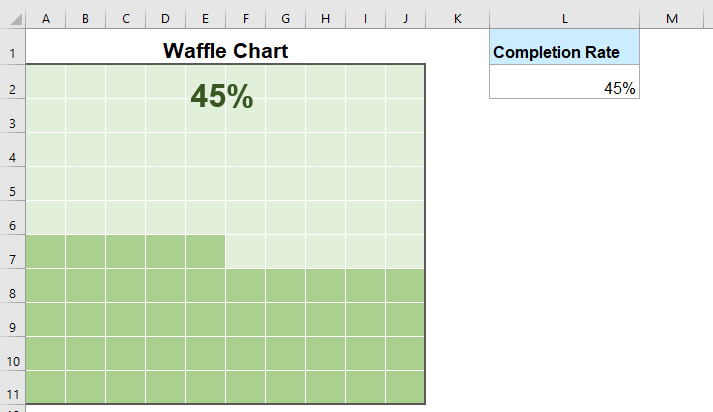
Примечание: при необходимости вы можете задать границы для всех ячеек и выбрать для них нужный цвет.
Другие связанные статьи:
- Создание Диаграмма шагов в Excel
- Диаграмма шагов наглядно отображает изменения, происходящие в нерегулярные промежутки времени, — это усовершенствованная версия линейчатой диаграммы. Однако Excel не предлагает прямого способа её построения. В этой статье я подробно покажу, как пошагово создать диаграмму шагов на листе Excel.
- Создание Гистограмма из ячеек с ответами «Да» и «Нет» в Excel
- Если у вас есть отчёт с ответами «Да» и «Нет», как построить на их основе диаграмму в Excel?
- Создание спарклайновой диаграммы «Победа/Поражение» в Excel
- Диаграмма «Победа/Поражение» в Excel наглядно отображает положительные и отрицательные значения разными цветами, упрощая анализ тенденций по нескольким наборам данных. В этой статье я покажу, как создать простую спарклайновую диаграмму «Победа/Поражение» прямо в ячейках.
- Создание Диаграмма полосы прогресса в Excel
- Диаграмма полосы прогресса в Excel позволяет наглядно отслеживать достижение цели, как показано на следующем снимке экрана. Но как создать такую диаграмму на листе Excel?
Лучшие инструменты для повышения продуктивности в офисе
Kutools для Excel решает большинство ваших задач и повышает продуктивность на 80 %
- Супер строка формул (удобное редактирование многострочного текста и формул); Режим чтения (удобный просмотр и редактирование большого количества ячеек); Вставка в диапазон фильтрации…
- Объединение ячеек, строк или столбцов с сохранением данных; разделение содержимого ячеек;Объединение дублирующихся строк с суммированием или усреднением… предотвращение дублирования записей в ячейках;Сравнение диапазонов…
- Выбор дубликатов или уникальных строк; выбор пустых строк (все ячейки пустые); улучшенный и нечёткий поиск по множеству книг; случайный выбор…
- Точная копия нескольких ячеек без изменения ссылок в формулах; автоматическое создание ссылок на несколько листов; вставка маркеров, флажков и многое другое…
- Избранные и быстрая вставка формул, диапазонов, диаграмм и изображений; Защита ячеек паролем; Создание списка рассылкии отправка электронных писем…
- Извлечение текста, добавление текста, удаление символов в определённой позиции, удаление пробелов; создание и печать статистики по странице данных; преобразование между содержимым ячеек и примечаниями…
- Суперфильтр (сохранение и применение схем фильтрации к другим листам); расширенная сортировка по месяцам, неделям, дням, частоте и другим параметрам; специальный фильтр по полужирному, курсиву…
- Объединение книг и листов; объединение таблиц на основе ключевого столбца; разделение данных на несколько листов; пакетное преобразование XLS, XLSX и PDF…
- Сводная таблица: группировка по номеру недели, дню недели и многому другому… Показ разблокированных и заблокированных ячеек разными цветами; Выделение ячеек, содержащих формулы или имена…

- Включите вкладки для редактирования и чтения в Word, Excel, PowerPoint, Publisher, Access, Visio и Project.
- Открывайте и создавайте несколько документов во вкладках одного окна — это удобнее, чем использовать отдельные окна.
- Повышает продуктивность на 50 % и экономит сотни кликов мышью каждый день!
