Быстрая и автоматическая Вставить дату и отметка времени в Excel
Вставка даты и времени в Excel — это обычная операция. В данном руководстве описаны различные методы ручной и автоматической вставки даты и времени в ячейки Excel на примерах разных ситуаций.
Вставить дату и отметка времени с помощью сочетаний клавиш
Вставить дату и отметка времени с помощью формулы
Формула для автоматической вставки отметки времени при вводе данных в другой столбец
Макрос VBA для автоматической вставки отметки времени при вводе данных в другой столбец
Если вам нужно вставить дату и отметку времени лишь в несколько ячеек, просто воспользуйтесь соответствующими сочетаниями клавиш.
Вставить текущую дату:Ctrl+;
Вставить текущее время:Shift+Ctrl+;
См. снимок экрана:
Советы:
1. Вы можете отформатировать результаты в нужный вам формат даты или времени в диалоговом окне Формат даты.
2. Если у вас установлено Kutools для Excel, вы можете вставить текущую или любую другую дату в нужном формате с помощью функции Вставить дату. Нажмите для бесплатной загрузки
Если вы хотите вставить дату или отметку времени, которая будет автоматически обновляться, воспользуйтесь приведёнными ниже формулами.
Вставить текущую дату
=TODAY()
Нажмите клавишу Enter — и текущая дата вставится в ячейку.
Вставить текущее время:
=NOW()
Нажмите клавишу Enter — и текущие дата и время будут вставлены в ячейку.
Советы:
1. Вы можете отформатировать результаты в нужный вам формат даты Формат даты или времени в диалоговом окне. Например, если вы хотите отображать только текущее время, просто отформатируйте ячейку как «Время» после использования формулы =NOW().
2. Если вы хотите вставить текущую дату и время в верхний или нижний колонтитул листа, воспользуйтесь функцией Вставить информацию о книге из Kutools для Excel, чтобы быстро выполнить эту задачу. Нажмите для бесплатной загрузки
Допустим, у вас есть два столбца — A и B. Как автоматически вставлять текущую отметку времени в столбец B при вводе данных в столбец A?
Автоматическая вставка отметки времени при вводе данных
1. Сначала нажмите Файл > Параметры, чтобы открыть диалоговое окно Параметры Excel. Выберите Формулы на левой панели, установите флажок Включить итеративные вычисления в группе Параметры вычислений и нажмите ОК.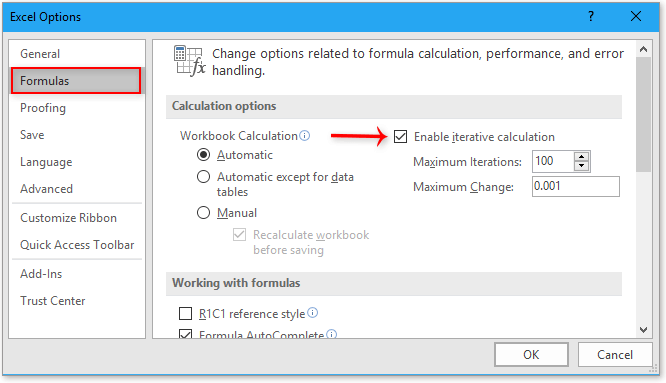
2. В столбце B, например в ячейке B1, введите следующую формулу:
=IF(A1<,>,«»,IF(B1<,>,«»,B1,NOW()),«»)
Затем перетащите маркер автозаполнения вниз по ячейкам.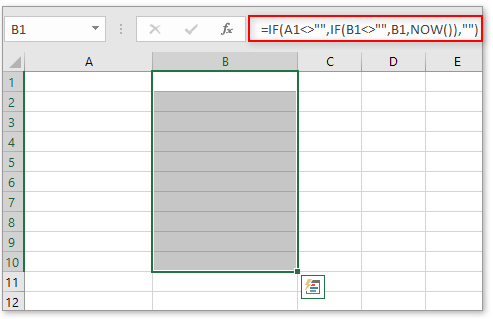
3. Затем отформатируйте ячейки с формулами в нужный вам формат даты и времени в диалоговом окне Установить формат ячейки: выделите ячейки с формулами, щёлкните правой кнопкой мыши, чтобы открыть контекстное меню, и выберите Установить формат ячейки — после этого откроется диалоговое окно Установить формат ячейки. На вкладке Число в разделе Числовые форматы выберите категорию (все форматы) и введите нужный формат в поле Тип, затем нажмите ОК.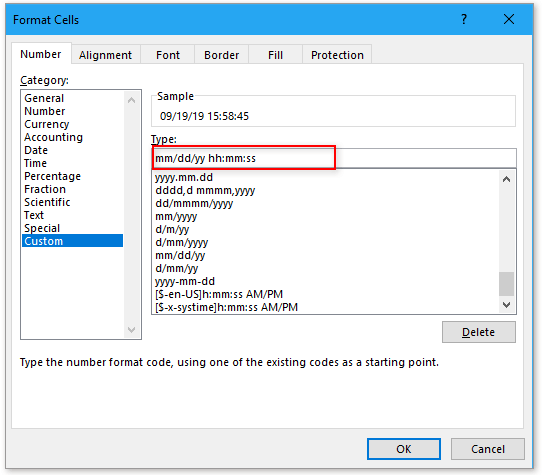
Теперь при вводе данных в столбец A текущие дата и время автоматически появятся в столбце B.
Автоматическая вставка и обновление отметки времени при изменении ячейки в другом столбце
Если вы хотите автоматически вставлять отметку времени при вводе данных и одновременно обновлять её при изменении введённых данных, используйте следующую формулу:
=IF(A1<,>,«»,IF(AND(B1<,>,«»,CELL(«address»)=ADDRESS(ROW(A1),COLUMN(A1))),NOW(),IF(CELL(«address»)<,>,ADDRESS(ROW(A1),COLUMN(A1)),B1,NOW())),«»)
A1 — ячейка для ввода данных; B1 — ячейка с формулой, в которую будет вставляться отметка времени.
Перетащите маркер автозаполнения вниз по задействованным ячейкам.
Затем отформатируйте ячейки с формулами в нужный вам формат даты и времени в диалоговом окне Установить формат ячейки: выделите ячейки с формулами, щёлкните правой кнопкой мыши, чтобы открыть контекстное меню, и выберите Установить формат ячейки — после этого откроется диалоговое окно Установить формат ячейки. На вкладке Число в разделе Числовые форматы выберите категорию (все форматы) и введите нужный формат в поле Тип, затем нажмите «ОК».
Если вы знакомы с кодом VBA, выполните следующие действия:
1. Щёлкните правой кнопкой мыши по ярлыку нужного листа и выберите в контекстном меню пункт Просмотреть код.
2. Затем в окне Microsoft Visual Basic для приложений вставьте приведённый ниже код.
VBA: Автоматическая вставка отметки времени
Private Sub Worksheet_Change(ByVal Target As Range)
'UpdatebyKutools20190919
Dim xRInt As Integer
Dim xDStr As String
Dim xFStr As String
On Error Resume Next
xDStr = "A" 'Data Column
xFStr = "B" 'Timstamp Column
If (Not Application.Intersect(Me.Range(xDStr & ":" & xDStr), Target) Is Nothing) Then
       xRInt = Target.Row
       Me.Range(xFStr & xRInt) = Format(Now(), "mm/dd/yyyy hh:mm:ss")
End If
End Sub
3. Затем сохраните этот код. Теперь при вводе или изменении данных в столбце A в столбец B будет автоматически добавляться новая отметка времени.
Примечание: вы можете адаптировать столбцы A и B, а также формат времени «мм/дд/гггг чч:мм:сс» в коде VBA под свои нужды.
Если вы хотите использовать определённую функцию, выполните следующие действия:
1. Нажмите сочетание клавиш Alt + F11, чтобы открыть окно Microsoft Visual Basic для приложений. Затем выберите Вставка > Модуль, чтобы добавить новый пустой модуль.
2. Вставьте приведённый ниже код в новый модуль, сохраните изменения и вернитесь на лист.
Function FormatDate(xRg As Range)
'UpdatebyKutools20190919
On Error GoTo Err_01
If xRg.Value <> "" Then
    FormatDate = Format(Now, "mm/dd/yyyy hh:mm:ss")
Else
    FormatDate = ""
End If
Exit Function
Err_01:
    FormatDate = "Error"
End Function

3. В ячейку, куда должна вставляться отметка времени, введите следующую формулу:
=FormatDate(F1)
F1 — ячейка, в которую вы будете вводить или изменять данные. Затем перетащите маркер автозаполнения вниз по нужным ячейкам.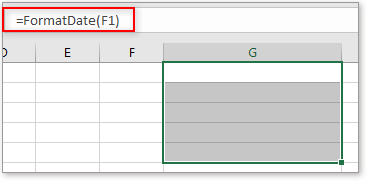
Теперь текущие дата и время будут автоматически вставлены, как только в ячейку F1 введут данные или обновят её содержимое.
Преобразование даты, сохранённой как текст, в дату в Excel
Иногда при копировании или импорте дат из других источников в ячейки Excel они могут оказаться отформатированными и сохранёнными как текст. Ниже — способы преобразовать такие текстовые даты в стандартный формат даты Excel.
Добавление или вычитание полугода, месяцев и часов из даты или времени в Excel
Добавление лет, месяцев или часов к дате или времени — обычная задача при повседневной работе в Excel. Пробовали ли вы добавлять полгода, полмесяца или полчаса к дате или времени? Ниже приведены способы выполнения этой задачи.
Усреднение отметок времени за день в Excel
Допустим, вы записали в Excel временные метки входа конкретного пользователя на сайт и теперь хотите найти их среднее значение, чтобы предсказать наиболее вероятное время его следующего входа. Как это сделать?
Расчёт количества часов между временными значениями после полуночи в Excel
Допустим, у вас есть таблица учёта рабочего времени: время в столбце A — это начало работы сегодня, а время в столбце B — окончание работы на следующий день. Если просто вычесть одно значение из другого по формуле «=B2–A2», результат отобразится некорректно.
Лучшие инструменты для повышения продуктивности в офисе
Kutools для Excel решает большинство ваших задач и повышает продуктивность на 80 %
- Супер строка формул (удобное редактирование многострочного текста и формул); Режим чтения (удобный просмотр и редактирование большого количества ячеек); Вставка в диапазон фильтрации…
- Объединение ячеек, строк или столбцов с сохранением данных; разделение содержимого ячеек;Объединение дублирующихся строк с суммированием или усреднением… предотвращение дублирования записей в ячейках;Сравнение диапазонов…
- Выбор дубликатов или уникальных строк; выбор пустых строк (все ячейки пустые); улучшенный и нечёткий поиск по множеству книг; случайный выбор…
- Точная копия нескольких ячеек без изменения ссылок в формулах; автоматическое создание ссылок на несколько листов; вставка маркеров, флажков и многое другое…
- Избранные и быстрая вставка формул, диапазонов, диаграмм и изображений; Защита ячеек паролем; Создание списка рассылкии отправка электронных писем…
- Извлечение текста, добавление текста, удаление символов в определённой позиции, удаление пробелов; создание и печать статистики по странице данных; преобразование между содержимым ячеек и примечаниями…
- Суперфильтр (сохранение и применение схем фильтрации к другим листам); расширенная сортировка по месяцам, неделям, дням, частоте и другим параметрам; специальный фильтр по полужирному, курсиву…
- Объединение книг и листов; объединение таблиц на основе ключевого столбца; разделение данных на несколько листов; пакетное преобразование XLS, XLSX и PDF…
- Сводная таблица: группировка по номеру недели, дню недели и многому другому… Показ разблокированных и заблокированных ячеек разными цветами; Выделение ячеек, содержащих формулы или имена…

- Включите вкладки для редактирования и чтения в Word, Excel, PowerPoint, Publisher, Access, Visio и Project.
- Открывайте и создавайте несколько документов во вкладках одного окна — это удобнее, чем использовать отдельные окна.
- Повышает продуктивность на 50 % и экономит сотни кликов мышью каждый день!
