Как преобразовать 9-значные почтовые индексы в 5-значные в Excel?
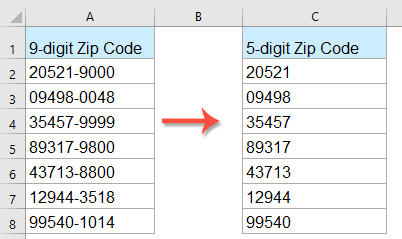
Как правило, в США почтовый индекс состоит из 5 цифр. Однако некоторые списки данных могут содержать 9-значные индексы, обычно представленные в формате «12345-6789», что может создать сложности, если для задач — таких как почтовая сортировка, отчётность или сопоставление с другими базами данных — требуется только основной 5-значный код. Какие методы можно использовать в Excel для эффективного преобразования столбца таких расширенных индексов в их 5-значную форму?
Преобразование 9-значных почтовых индексов в 5-значные с помощью формулы
Преобразование 9-значных почтовых индексов в 5-значные с помощью полезной функции
Преобразование 9-значных почтовых индексов в 5-значные с помощью функции «Текст по столбцам»
Преобразование 9-значных почтовых индексов в 5-значные с помощью макроса VBA
Преобразование 9-значных почтовых индексов в 5-значные с помощью формулы
Если вам нужно оставить только первые 5 цифр из 9-значного почтового индекса в Excel — будь то простая числовая строка или индекс в формате «12345-6789», — формулы обеспечивают простое и эффективное решение.
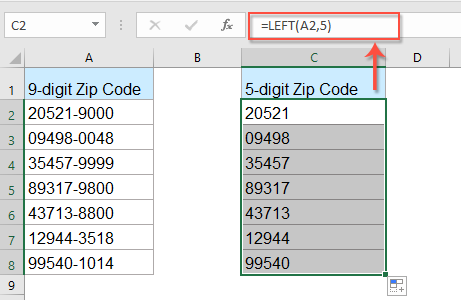
Пояснение: Формула ЛЕВСИМВ извлекает первые 5 цифр из значения ячейки. Она работает независимо от того, представлен ли индекс в формате «12345-6789» или как простая 9-значная строка — главное, чтобы вам действительно требовались именно первые 5 цифр.
Применимые сценарии: Этот метод идеально подходит для случаев, когда все индексы начинаются с корректной базовой части и дополнительная проверка их формата не требуется.
Введите следующую формулу в пустую ячейку (например, B2):
После подтверждения нажатием клавиши Enter перетащите маркер заполнения вниз, чтобы применить формулу ко всему списку — теперь каждая ячейка будет отображать только первые пять цифр соответствующего почтового индекса.
Совет: Если ваши индексы содержат пробелы, другие разделители или имеют несогласованный формат, сначала проверьте данные на наличие недопустимых символов согласно стандартному форматированию и рассмотрите возможность использования функций СЖПРОБЕЛЫ или ПОДСТАВИТЬ для очистки перед извлечением.
Примечание: Если возникает ошибка или неожиданный результат, убедитесь, что исходная ячейка содержит не менее 5 цифр, не имеет лишних пробелов и отформатирована как текст, а не как число. Эти проблемы могут повлиять на результат формулы.
Преобразование 9-значных почтовых индексов в 5-значные с помощью полезной функции
Если у вас установлен Kutools для Excel, его функция Удалить символы в определённой позиции позволяет с лёгкостью сократить 9-значные индексы до 5 цифр. Этот подход идеально подходит для быстрой обработки больших списков — никаких формул вводить не нужно, и переживать о формате ячеек тоже не придётся.
Совет:Чтобы воспользоваться функцией Удалить символы в определённой позиции, сначала загрузите и установите Kutools для Excel — после этого вы сможете применять её быстро и легко.
После установки Kutools для Excelвыполните следующие действия:
1. Отформатируйте ячейки с индексами как Текст: выделите ваш список, перейдите на вкладку Главная и выберите Текст в раскрывающемся меню Числовые форматы. Этот шаг поможет предотвратить удаление ведущих нулей Excel.

2. Нажмите Kutools > Текст > Удалить символы в определенной позиции:
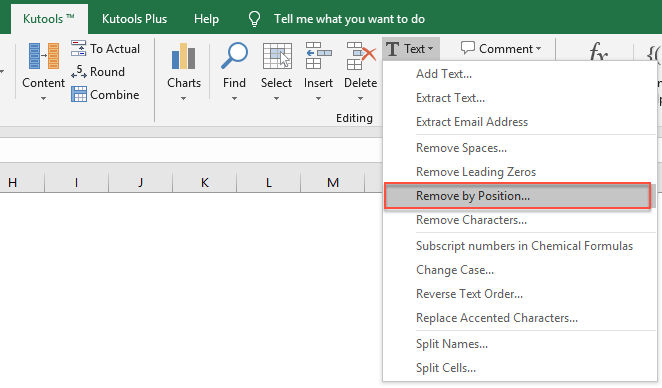
3. В диалоговом окне Удалить символы в определённой позиции введите 5 в поле Число символов, выберите Справа в разделе Положение (удаление 5 символов с правого конца оставит первые 5 цифр), затем нажмите ОК. Ваши индексы будут немедленно сокращены до 5 цифр:
 |  |  |
Совет: Всегда убедитесь, что ваши индексы имеют одинаковую длину и не содержат неожиданных символов или разделителей. Если индексы представлены в смешанных форматах, внимательно проверяйте результаты пакетных операций.
Нажмите, чтобы скачать Kutools для Excel и начать бесплатную пробную версию прямо сейчас!
Преобразование 9-значных почтовых индексов в 5-значные с помощью функции «Текст по столбцам»
Если ваши индексы представлены в стандартном формате с дефисом, например «12345-6789», функция Excel «Текст по столбцам» предлагает быстрый и точный способ разделить их. Этот метод разобьёт ваш 9-значный индекс на два столбца, оставив только первые 5 цифр.
Применимые сценарии: Идеально подходит для списков, в которых индексы последовательно используют дефис в качестве разделителя, а вам нужно сохранить основной код для отправки или учёта.
1. Выделите столбец с вашими 9-значными индексами.
2. Перейдите на вкладку Данные и нажмите Текст по столбцам. Откроется мастер настройки.
3. Выберите С разделителями и нажмите Далее.
4. В разделе Разделители установите флажок напротив Другие и введите дефис - в качестве разделителя. Затем нажмите Далее.
5. При необходимости укажите ячейку назначения и нажмите Готово. Ваши индексы будут разделены так, что в первом столбце останутся только первые пять цифр.
Совет: После разделения вы можете удалить или игнорировать дополнительный столбец с расширенной частью индекса.
Примечание: Этот метод может не подойти для индексов, в которых не используется дефис или применён иной формат. Убедитесь, что ваши данные стандартизированы, либо рассмотрите один из других подходов, описанных в этой статье.
Преобразование 9-значных почтовых индексов в 5-значные с помощью макроса VBA
Для автоматизации массовой обработки — особенно при работе с большими таблицами или регулярными задачами — вы можете использовать макрос VBA, чтобы сократить все индексы в выбранном диапазоне до первых 5 цифр. Это особенно полезно, если ваши данные несогласованы, содержат ведущие нули или если вы хотите выполнить пакетное преобразование без формул и ручных действий.
Применимые сценарии: Идеально подходит опытным пользователям и при регулярной обработке длинных списков с разными форматами. Просто выделите нужный диапазон — и макрос автоматически приведёт индекс к требуемой длине.
1. Откройте Excel и нажмите Инструменты разработчика > Visual Basic. В окне Microsoft Visual Basic для приложений выберите Вставка > Модуль.
2. Вставьте приведённый ниже код в область модуля:
Sub TrimZipCodesToFiveDigits()
    Dim WorkRng As Range
    Dim Rng As Range
    Dim xTitleId As String
    Dim zipValue As String

    On Error Resume Next
    xTitleId = "KutoolsforExcel"

    Set WorkRng = Application.Selection
    Set WorkRng = Application.InputBox("Select Zip Code Range", xTitleId, WorkRng.Address, Type:=8)

    For Each Rng In WorkRng
        zipValue = Rng.Value
        If Len(zipValue) >= 5 Then
            Rng.Value = Left(zipValue, 5)
        End If
    Next
End Sub3. В окне VBA нажмите кнопку  «Выполнить», чтобы запустить код. После этого появится диалоговое окно, в котором нужно выбрать диапазон ячеек с индексами. Как только вы подтвердите выбор, все индексы в выбранных ячейках автоматически сократятся до первых 5 цифр.
Советы и меры предосторожности:Перед запуском макроса обязательно создайте резервную копию данных, чтобы избежать случайной потери. Если индексы содержат специальные символы или имеют несогласованный формат, убедитесь, что результат соответствует вашим ожиданиям.
Устранение неполадок: Если макрос выдаёт ошибки, убедитесь, что в целевом диапазоне нет защищённых листов, объединённых ячеек или нечисловых значений. Вы можете скорректировать код для обработки таких случаев или предварительно очистить данные.
Другие статьи по теме почтовых индексов:
- Извлечение штата, почтового индекса или города из адреса в Excel
- Как извлечь штат, почтовый индекс или город из ячейки с адресом в отдельные ячейки? В этой статье мы покажем вам удобные формулы для решения этой задачи. Подробности — далее.
- Сортировка смешанных почтовых индексов (5 и 9 цифр) по возрастанию в Excel
- Как известно, существуют два типа почтовых индексов: один состоит из 5 цифр, другой — из 9. В данном случае имеется список, содержащий оба типа индексов, и задача заключается в том, чтобы отсортировать их по первым пяти основным цифрам, как показано на скриншоте ниже. Как быстро это сделать?
Лучшие инструменты для повышения продуктивности в офисе
Kutools для Excel решает большинство ваших задач и повышает продуктивность на 80 %
- Супер строка формул (удобное редактирование многострочного текста и формул); Режим чтения (удобный просмотр и редактирование большого количества ячеек); Вставка в диапазон фильтрации…
- Объединение ячеек, строк или столбцов с сохранением данных; разделение содержимого ячеек;Объединение дублирующихся строк с суммированием или усреднением… предотвращение дублирования записей в ячейках;Сравнение диапазонов…
- Выбор дубликатов или уникальных строк; выбор пустых строк (все ячейки пустые); улучшенный и нечёткий поиск по множеству книг; случайный выбор…
- Точная копия нескольких ячеек без изменения ссылок в формулах; автоматическое создание ссылок на несколько листов; вставка маркеров, флажков и многое другое…
- Избранные и быстрая вставка формул, диапазонов, диаграмм и изображений; Защита ячеек паролем; Создание списка рассылкии отправка электронных писем…
- Извлечение текста, добавление текста, удаление символов в определённой позиции, удаление пробелов; создание и печать статистики по странице данных; преобразование между содержимым ячеек и примечаниями…
- Суперфильтр (сохранение и применение схем фильтрации к другим листам); расширенная сортировка по месяцам, неделям, дням, частоте и другим параметрам; специальный фильтр по полужирному, курсиву…
- Объединение книг и листов; объединение таблиц на основе ключевого столбца; разделение данных на несколько листов; пакетное преобразование XLS, XLSX и PDF…
- Сводная таблица: группировка по номеру недели, дню недели и многому другому… Показ разблокированных и заблокированных ячеек разными цветами; Выделение ячеек, содержащих формулы или имена…

- Включите вкладки для редактирования и чтения в Word, Excel, PowerPoint, Publisher, Access, Visio и Project.
- Открывайте и создавайте несколько документов во вкладках одного окна — это удобнее, чем использовать отдельные окна.
- Повышает продуктивность на 50 % и экономит сотни кликов мышью каждый день!
