Как классифицировать данные в Excel на основе значения?
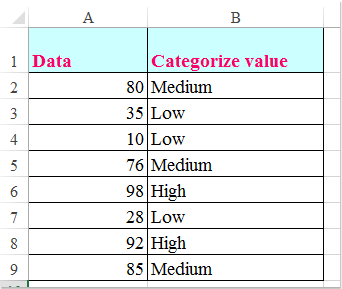
При выполнении множества повседневных задач обработки данных в Excel часто возникает необходимость группировать или классифицировать значения, чтобы упростить анализ и составление отчётов. Например, работая с баллами экзаменов, объёмами продаж или результатами опросов, вам может понадобиться быстро присвоить каждому значению категорию — «High», «Medium» или «Low» — на основе заданных порогов. Допустим, у вас есть набор данных, где любое значение выше 90 должно помечаться как «High», от 60 до 90 — как «Medium», а ниже 60 — как «Low», как показано на скриншоте ниже. Такая категоризация существенно упрощает интерпретацию больших массивов данных и позволяет мгновенно оценить ключевые тенденции или эффективность. Как наиболее эффективно реализовать подобную категоризацию в Excel?
Классификация данных На основе значения с помощью функции ЕСЛИ
Для простой классификации на основе небольшого количества правил можно использовать функцию ЕСЛИ, чтобы присваивать категории в соответствии с заданными диапазонами значений.
Этот метод идеален, когда правила категоризации просты, а пороговые значения фиксированы. Его главное преимущество — простота, однако при большом количестве категорий или усложнении логики он может стать громоздким.
Чтобы классифицировать данные, выполните следующие действия:
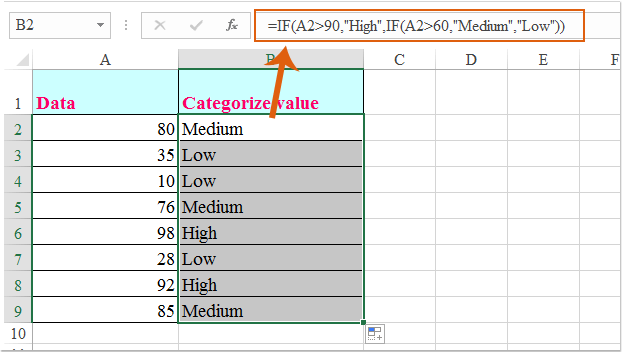
Шаг 1:Введите следующую формулу в пустую ячейку (например, B2, предполагая, что ваши значения начинаются с A2):
=IF(A2>,90,"High",IF(A2>,60,"Medium","Low"))Шаг 2: Нажмите Enter, чтобы подтвердить действие. Затем перетащите маркер заполнения вниз, чтобы применить формулу ко всем остальным данным. Теперь значения будут классифицированы, как показано ниже:
Пояснение параметров и советы:
- Формула проверяет значение в ячейке A2: если оно больше 90, результат — «High»; если нет, но превышает 60, — «Medium»; во всех остальных случаях — «Low».
- Вы можете настроить пороговые значения и метки категорий (например, 90, 60) под свои задачи.
- Если ваши данные начинаются с другой строки, измените ссылку «A2» соответствующим образом.
- Внимательно проверьте знаки «больше» и «меньше», чтобы обеспечить правильную категоризацию.
Типичные проблемы и способы устранения:
- Если формула возвращает ошибку, убедитесь, что в ней нет лишних пробелов или некорректных ссылок на ячейки.
- Если результат не оправдал ожиданий, убедитесь, что порядок вложенных функций ЕСЛИ логически корректен.
Классификация данных На основе значения с помощью функции ВПР
Когда нужно обрабатывать более сложные правила классификации с множеством категорий или требуется более удобный способ их настройки, функция ВПР становится гибкой альтернативой. Это особенно полезно, если категории или интервалы часто меняются или хранятся в отдельной справочной таблице.
В этом методе справочная таблица задаёт точки разбиения значений и соответствующие им названия категорий, что позволяет легко добавлять, удалять или обновлять логику категорий без изменения отдельных формул.

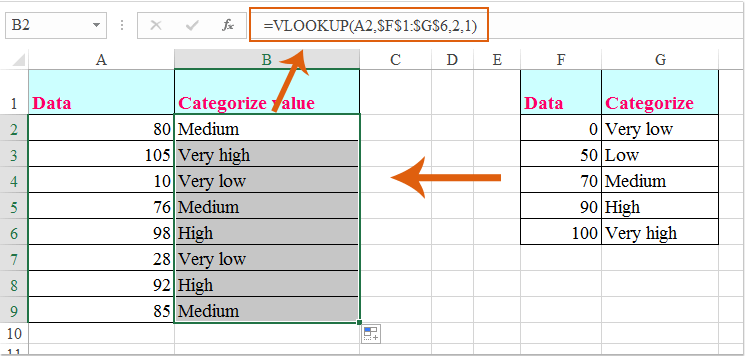
Шаг 1: Создайте справочную таблицу (например, в ячейках F1:G6), где в левом столбце указаны минимальные значения для каждой категории, а в правом — соответствующие названия категорий.
Шаг 2:Введите следующую формулу в пустую ячейку, например B2:
=VLOOKUP(A2,$F$1:$G$6,2,1)Шаг 3: Нажмите Enter, а затем перетащите маркер заполнения, чтобы применить формулу ко всем остальным данным. Ваши значения будут автоматически классифицированы следующим образом:
Примечание:В формуле:
- A2 — это ячейка со значением.
- $F$1:$G$6 — это диапазон справочной таблицы.
- 2 указывает на столбец с метками категорий.
- 1 означает приблизительное совпадение. Убедитесь, что столбец F отсортирован по возрастанию.
Пояснение параметров и советы:
- Вы можете обновить справочную таблицу, чтобы отразить изменения в логике классификации, не изменяя основную формулу.
- Убедитесь, что ваша справочная таблица отсортирована по возрастанию минимального порогового значения.
- Идеально подходит для работы с большим количеством категорий или сложными сценариями сегментации.
Типичные проблемы и способы устранения:
- Если формула возвращает
#Н/Д, убедитесь, что искомое значение содержится в диапазоне справочной таблицы и что таблица правильно отсортирована. - Если категории отображаются некорректно, убедитесь, что точки разбиения в столбце «Самый левый» расположены в логическом порядке и соответствуют вашим данным.
Визуальная классификация данных с использованием Использовать условное форматирование
Условное форматирование в Excel позволяет визуально различать категории данных без использования явных текстовых меток. С помощью цветовых шкал, гистограмм или наборов значков вы легко выделите значения «High», «Medium» и «Low» для мгновенной интерпретации. Этот метод идеально подходит для панелей мониторинга, отчётов и анализа на первый взгляд — там, где визуальные подсказки работают эффективнее текста.
Типичные сценарии использования:
- Представление сводной информации на совещаниях и в отчётах.
- Выявление выбросов или обнаружение тенденций в пределах диапазона данных.
- Снижение визуального беспорядка благодаря отказу от лишних столбцов и текстовых меток.
Чтобы применить Использовать условное форматирование для категоризации данных:
- Выделите диапазон данных (например, A2:A20).
- Нажмите Главная > Использовать условное форматирование.
- Для цветовых шкал:
1)Выберите Цветовые шкалы и укажите трёхцветную шкалу, соответствующую категориям «Low», «Medium» и «High».
2)Чтобы настроить пороговые значения, перейдите в Использовать условное форматирование > Управление правилами > Изменить правило. - Для наборов значков:
1)Выберите Наборы значков (например, светофоры, стрелки).
2)Затем перейдите в Управление правилами > Изменить правило, чтобы задать пороговые значения, например:
«Зелёный» — для значений > 90, «Жёлтый» — для значений > 60 и «Красный» — для значений ≤ 60.
Советы и меры предосторожности:
- Условное форматирование не изменяет исходные данные или структуру — ваш лист остаётся чистым.
- Чтобы удалить или изменить форматирование, используйте Использовать условное форматирование > Очистить правила.
- Одно и то же форматирование можно легко повторно применить с помощью Формат по образцу.
- Вы можете настроить цветовые темы и наборы значков в соответствии с требованиями вашей отчетности.
Возможные проблемы и способы устранения:
- Если отображаются неверные значки или цвета, обязательно перепроверьте пороговые значения в правилах.
- Если форматирование применено к неверному диапазону, сначала очистите правила, а затем повторно примените их к нужному выделению.
Преимущества: Быстрая визуальная категоризация без дополнительных столбцов.
Недостатки: Отсутствие фактического текстового вывода категории — это может создать неудобства при последующей фильтрации, экспорте или вычислениях.
Автоматизация классификации с помощью кода VBA
Для крупных наборов данных или задач классификации с высокой степенью настройки код VBA (Visual Basic for Applications) позволяет автоматизировать присвоение категорий или применение форматирования на основе диапазонов значений. Этот подход особенно эффективен при наличии повторяющихся операций, необходимости стандартизировать обработку данных или быстрого обновления и повторного выполнения категоризации по новым правилам.
Типичные сценарии использования:
- Автоматическая категоризация длинных списков — без необходимости ручного ввода формул.
- Применение пользовательской логики или объединение присвоения категорий с другими задачами, такими как выделение или экспорт.
- Быстро повторно применяйте классификацию сразу после обновления данных.
Примечание: Перед запуском кода VBA обязательно сохраните свою книгу — макросы отменить нельзя. Если появится соответствующий запрос, не забудьте включить макросы.
Чтобы использовать VBA для автоматической категоризации:
1. Щелкните Разработчик > Visual Basic, чтобы открыть окно Microsoft Visual Basic for Applications. Затем щелкните Вставка > Модуль и вставьте следующий код в окно модуля:
Sub CategorizeValues()
    Dim rng As Range
    Dim cell As Range
    Dim categoryCol As Range

    On Error Resume Next
    xTitleId = "KutoolsforExcel"

    Set rng = Application.InputBox("Select data range (single column):", xTitleId, "", Type:=8)
    If rng Is Nothing Then Exit Sub

    Set categoryCol = rng.Offset(0, 1)

    For Each cell In rng
        If IsNumeric(cell.Value) Then
            Select Case cell.Value
                Case Is > 90
                    categoryCol.Cells(cell.Row - rng.Row + 1, 1).Value = "High"
                Case Is > 60
                    categoryCol.Cells(cell.Row - rng.Row + 1, 1).Value = "Medium"
                Case Else
                    categoryCol.Cells(cell.Row - rng.Row + 1, 1).Value = "Low"
            End Select
        Else
            categoryCol.Cells(cell.Row - rng.Row + 1, 1).Value = ""
        End If
    Next cell
End Sub
2. Нажмите кнопку  Выполнить, чтобы запустить макрос. При появлении запроса выберите столбец, содержащий значения (например, баллы). Макрос запишет результат категоризации («Высокий» / «Средний» / «Низкий») в столбец сразу справа.
Пояснение и ключевые моменты:
- Пороговые значения заданы в коде: значения > 90 → High, > 60 → Medium, иначе Low. Вы можете изменить эти цифры.
- Нечисловые значения игнорируются и остаются пустыми.
- Чтобы вывести результат в другой столбец, соответствующим образом измените
rng.Offset(0, 1).
Напоминания об ошибках и устранение неполадок:
- Если ничего не происходит, проверьте параметры безопасности макросов и убедитесь, что они включены.
- Если вы указали неверный диапазон, просто запустите макрос ещё раз.
- При первом тестировании всегда используйте копию файла.
Преимущества: Высокая эффективность при работе с большими наборами данных, гибкая настройка правил и значительное сокращение ручного труда.
Недостатки: Требуется включить макросы и иметь базовые навыки работы с VBA.

Раскройте магию Excel с помощью KUTOOLS AI
- Интеллектуальное выполнение: Выполняйте операции с ячейками, анализируйте данные и создавайте диаграммы — всё это доступно через простые команды.
- Пользовательские формулы: создавайте индивидуальные формулы для оптимизации рабочих процессов.
- Программирование на VBA: Пишите и внедряйте код VBA легко и без усилий.
- Анализ формул: Легко разбирайтесь даже в самых сложных формулах.
- Перевод текста: Ломайте языковые барьеры прямо в ваших таблицах.
Лучшие инструменты повышения продуктивности в Office
Раскройте весь потенциал Excel с помощью Kutools для Excel и ощутите эффективность как никогда раньше.Kutools для Excel предлагает более 300 расширенных функций для повышения продуктивности и Экономия времени.Нажмите здесь, чтобы получить нужную Вам функцию…
Office Tab добавляет в Office вкладки и значительно упрощает Вашу работу
- Включите редактирование и чтение во вкладках в Word, Excel, PowerPoint, Publisher, Access, Visio и Project.
- Открывайте и создавайте несколько документов во вкладках одного окна — вместо того чтобы использовать отдельные окна.
- Повышает вашу продуктивность на 50 % и экономит сотни кликов мышью каждый день!
Все надстройки Kutools — один установщик
Kutools for Office — набор надстроек для Excel, Word, Outlook и PowerPoint, а также Office Tab Pro, идеально подходящий командам, работающим с разными приложениями Office.





- Единый комплект— надстройки для Excel, Word, Outlook и PowerPoint + Office Tab Pro
- Один установщик, одна лицензия— настройка занимает считанные минуты (готово для MSI)
- Лучше работать вместе— оптимизированная продуктивность во всех приложениях Office
- 30-дневная полнофункциональная пробная версия— без регистрации и кредитной карты
- Лучшее соотношение цены и качества— экономия по сравнению с покупкой отдельных надстроек