Как начать нумерацию страниц с 2 (или любого другого числа) в Excel?
По умолчанию в Microsoft Excel нумерация страниц начинается с 1 при добавлении верхних или нижних колонтитулов на лист. Однако на практике часто возникают ситуации — например, когда печатный документ содержит титульную страницу, оглавление или вводные материалы без видимой нумерации, — когда требуется начать нумерацию последующих страниц с 2 или любого другого числа по вашему выбору. Настройка начального номера страницы обеспечивает согласованность с другими документами и помогает соответствовать требованиям официального форматирования. В этой статье приведено пошаговое руководство по изменению начального номера страницы в Excel, чтобы вы могли начать нумерацию с 2 или любого нужного вам значения.
Обычно такой подход необходим при подготовке отчётов, буклетов, портфолио и подобных документов, где первый распечатываемый лист либо исключается из общей нумерации, либо зарезервирован для контента без номеров. Установка конкретного начального значения номера страницы позволяет обеспечить соответствие печатных листов желаемому формату вывода и ожиданиям читателя. Ниже приведён метод изменения начального номера страницы, а также примечания по его применению и важные советы для успешного выполнения.
➤ Начать нумерацию страниц с 2 (или другого числа) в Excel
Начать нумерацию страниц с 2 (или другого числа) в Excel
Применимо к: Excel 2013 и новее
Этот метод показывает, как добавить номера страниц на лист и задать любое начальное число — например, 2. Это особенно полезно, когда первый распечатываемый лист является титульной страницей, а нумерацию вы хотите начать со второй страницы. Следуйте этим шагам:
1. Откройте лист, на котором нужно изменить начальный номер страницы. Перейдите на вкладку Вставка → Верхний и нижний колонтитулы. Это откроет доступ к редактированию верхнего или нижнего колонтитула, где будут отображаться номера страниц.
2. После активации верхнего или нижнего колонтитула перейдите на вкладку Работа с верхним и нижним колонтитулами > Конструктор на ленте. Нажмите кнопку Номер страницы, чтобы вставить поле номера страницы в текущую область (слева, по центру или справа).
Вы увидите заполнитель, указывающий место отображения номера.
3. Щёлкните вне области колонтитулов, чтобы выйти из режима редактирования. Затем перейдите на вкладку Разметка страницы → Настройки страницы и нажмите стрелку вызова диалогового окна в правом нижнем углу группы, чтобы открыть окно Настройки страницы.
4. В диалоговом окне Настройки страницы перейдите на вкладку Страница и найдите поле Начальный номер страницы. Введите 2 (или желаемое число), чтобы заменить значение по умолчанию «Авто». Нажмите кнопку ОК, чтобы применить изменения.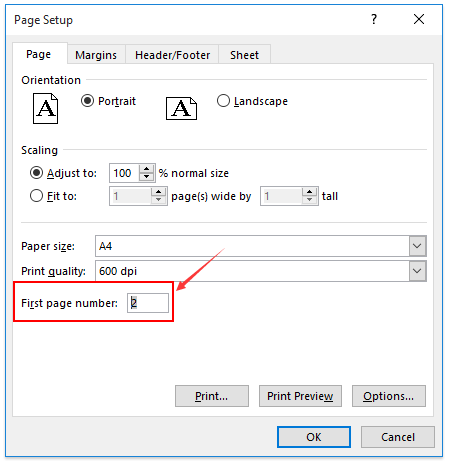
Теперь при использовании Предварительного просмотра печати или при печати листа нумерация страниц начнётся с 2. Это изменение применяется только к текущему листу. Если другие листы требуют аналогичной настройки, повторите описанные шаги.
- Пользовательские номера страниц действуют только для активного листа.
- Вставьте номера страниц через Верхний и нижний колонтитулы перед настройкой Начального номера страницы.
- Если номер впоследствии удалить, пользовательская настройка начального значения останется неизменной.
- Используйте Разметку страницы или Предварительный просмотр печати, чтобы проверить результат.
- Убедитесь, что в нужном листе были изменены настройки Начальный номер страницы.
- Убедитесь, что номер страницы указан в верхнем или нижнем колонтитуле.
- Если оно не отображается, обновите Предварительный просмотр печати или перезапустите Excel.
- Если инструменты недоступны, убедитесь, что лист не защищён.
Альтернативное решение: используйте поле с пользовательской формулой для гибкой нумерации страниц
Чтобы отобразить пользовательскую нумерацию, например «Страница 2 из 10», объедините поля колонтитулов с кодами форматирования. Для более сложных задач — таких как вставка значений из ячеек или автоматизация на нескольких листах — воспользуйтесь VBA для массового обновления колонтитулов.

Раскройте магию Excel с помощью KUTOOLS AI
- Интеллектуальное выполнение: Выполняйте операции с ячейками, анализируйте данные и создавайте диаграммы — всё это доступно через простые команды.
- Пользовательские формулы: создавайте индивидуальные формулы для оптимизации рабочих процессов.
- Программирование на VBA: Пишите и внедряйте код VBA легко и без усилий.
- Анализ формул: Легко разбирайтесь даже в самых сложных формулах.
- Перевод текста: Ломайте языковые барьеры прямо в ваших таблицах.
Связанные статьи:
Лучшие инструменты повышения продуктивности в Office
Раскройте весь потенциал Excel с помощью Kutools для Excel и ощутите эффективность как никогда раньше.Kutools для Excel предлагает более 300 расширенных функций для повышения продуктивности и Экономия времени.Нажмите здесь, чтобы получить нужную Вам функцию…
Office Tab добавляет в Office вкладки и значительно упрощает Вашу работу
- Включите редактирование и чтение во вкладках в Word, Excel, PowerPoint, Publisher, Access, Visio и Project.
- Открывайте и создавайте несколько документов во вкладках одного окна — вместо того чтобы использовать отдельные окна.
- Повышает вашу продуктивность на 50 % и экономит сотни кликов мышью каждый день!
Все надстройки Kutools — один установщик
Kutools for Office — набор надстроек для Excel, Word, Outlook и PowerPoint, а также Office Tab Pro, идеально подходящий командам, работающим с разными приложениями Office.





- Единый комплект— надстройки для Excel, Word, Outlook и PowerPoint + Office Tab Pro
- Один установщик, одна лицензия— настройка занимает считанные минуты (готово для MSI)
- Лучше работать вместе— оптимизированная продуктивность во всех приложениях Office
- 30-дневная полнофункциональная пробная версия— без регистрации и кредитной карты
- Лучшее соотношение цены и качества— экономия по сравнению с покупкой отдельных надстроек