Как вычислить в Excel: если ячейка больше определённого числа, то вычесть?
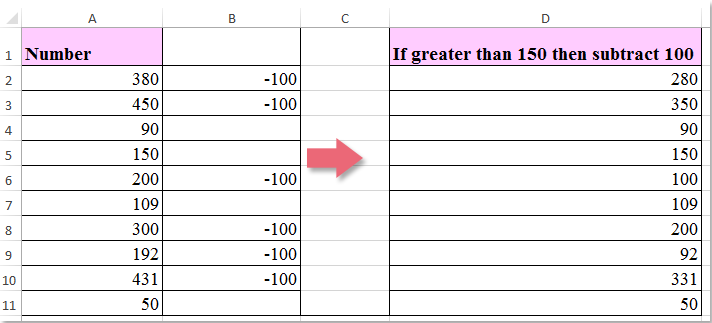
Предположим, у вас есть список чисел, и вы хотите проверить, превышают ли они 150. Если да — просто вычтите из них 100, как показано на рисунке ниже. В этой статье я покажу вам формулу, которая легко решит эту задачу в Excel.
Вычислить, если ячейка больше определённого числа, то вычесть
 Вычислить, если ячейка больше определённого числа, то вычесть

Вот простая формула для расчёта: если значение в ячейке больше 150, вычтите 100. Выполните следующие действия:
Введите эту формулу: =IF(A2>,150,A2-100,A2) в пустую ячейку, куда вы хотите поместить результат вычитания. Затем перетащите маркер заполнения вниз, чтобы применить формулу к другим ячейкам. Если значение в ячейке «Значение» больше 150, из него будет вычтено 100; в противном случае значение останется без изменений. См. рисунок:

Примечание: В приведённой выше формуле A2 — это ячейка, которую необходимо проверить и обработать, а 150 и 100 — значения, используемые в качестве критериев для вычисления.
Лучшие инструменты повышения продуктивности в Office
Раскройте весь потенциал Excel с помощью Kutools для Excel и ощутите эффективность как никогда раньше.Kutools для Excel предлагает более 300 расширенных функций для повышения продуктивности и Экономия времени.Нажмите здесь, чтобы получить нужную Вам функцию…
Office Tab добавляет в Office вкладки и значительно упрощает Вашу работу
- Включите редактирование и чтение во вкладках в Word, Excel, PowerPoint, Publisher, Access, Visio и Project.
- Открывайте и создавайте несколько документов во вкладках одного окна — вместо того чтобы использовать отдельные окна.
- Повышает вашу продуктивность на 50 % и экономит сотни кликов мышью каждый день!
Все надстройки Kutools — один установщик
Kutools for Office — набор надстроек для Excel, Word, Outlook и PowerPoint, а также Office Tab Pro, идеально подходящий командам, работающим с разными приложениями Office.





- Единый комплект— надстройки для Excel, Word, Outlook и PowerPoint + Office Tab Pro
- Один установщик, одна лицензия— настройка занимает считанные минуты (готово для MSI)
- Лучше работать вместе— оптимизированная продуктивность во всех приложениях Office
- 30-дневная полнофункциональная пробная версия— без регистрации и кредитной карты
- Лучшее соотношение цены и качества— экономия по сравнению с покупкой отдельных надстроек