Как добавить к указанной дате определённое количество рабочих дней, исключая выходные и праздничные дни, в Excel?
В этой статье мы покажем, как добавлять к дате только рабочие дни в Excel — без учёта выходных и праздников. Этот метод гарантирует, что при расчёте учитываются исключительно будние дни (с понедельника по пятницу), что идеально подходит для планирования проектов или расчёта сроков, привязанных к рабочим дням.
Добавление рабочих дней с исключением выходных с помощью формулы
Добавление рабочих дней с исключением выходных и праздников с помощью формулы
Добавление дней с учётом выходных и праздников с помощью Kutools для Excel
Добавление рабочих дней с исключением выходных с помощью формулы
Чтобы добавить дни, исключая выходные, выполните следующие действия:
Выберите пустую ячейку, введите приведённую ниже формулу и нажмите Enter, чтобы instantly получить результат.
=WORKDAY(A2,B2)Совет: в формуле A2 — это дата начала, а B2 — количество дней, которые нужно добавить.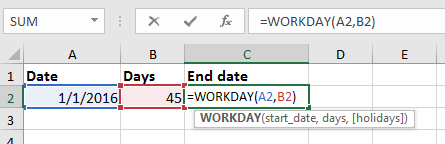
Теперь отображается конечная дата, рассчитанная путём добавления 45 рабочих дней без учёта выходных.
Примечание: если результат отображается в виде пятизначного числа, вы можете отформатировать его как дату, выбрав «Главная» → «Числовой формат» → «Краткая дата». См. скриншот: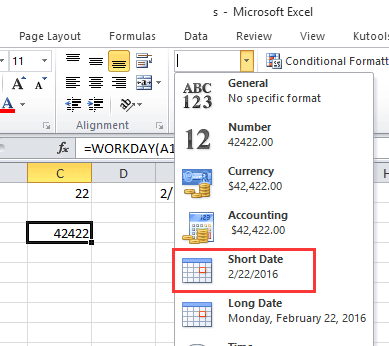
Добавление рабочих дней с исключением выходных и праздников с помощью формулы
Если у вас есть диапазон ячеек с праздничными днями и вы хотите добавить к заданной дате определённое количество рабочих дней, исключая выходные и эти праздники, как это можно сделать?
Выберите пустую ячейку, введите приведённую ниже формулу и нажмите Enter, чтобы instantly получить результат.
=WORKDAY(A2,B2,B4:B6)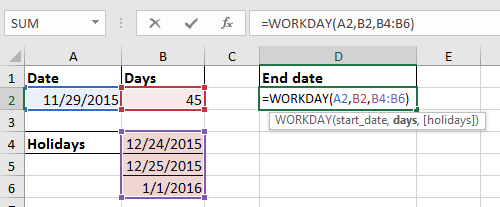

Совет: в формуле A2 — это дата начала, B2 — количество дней для добавления, а диапазон B4:B6 содержит праздничные дни, которые следует исключить.
Добавление дней с учётом выходных и праздников с помощью Kutools для Excel
Если вы хотите добавить дни, включая выходные и праздничные, воспользуйтесь функцией «Помощник по дате и времени» из инструмента «Kutools для Excel».
1. Выберите ячейку, куда будет вставлен результат сложения, и нажмите «Kutools» > «Помощник формул» > «Помощник по дате и времени».
2. В диалоговом окне «Помощник по дате и времени» установите флажок «Add» (если вы хотите вычесть дни, выберите «Subtract»), затем нажмите кнопку выбора диапазона, чтобы указать ячейку с датой, или щёлкните значок календаря, чтобы выбрать дату из календаря, после чего введите количество дней, месяцев, лет или недель в соответствующие поля раздела «Enter numbers of select cells which contain values you want to add».
3. Нажмите «OK» — результат будет рассчитан, и вы сможете перетащить маркер заполнения на другие ячейки, к которым нужно применить эту формулу.

С помощью этого помощника вы можете одновременно добавить к дате x лет, y месяцев и z дней.
Kutools для Excel— раскройте весь потенциал Excel с помощью более чем 300 незаменимых инструментов, которые ускоряют и упрощают вашу работу, а также воспользуйтесь возможностями ИИ для более разумной обработки данных и повышения продуктивности.Получить сейчас
Подсчёт только выходных или только будних дней между двумя заданными датами с помощью Kutools для Excel
С «Kutools для Excel» вы легко подсчитаете количество только выходных или только будних дней между двумя указанными датами.
Kutools для Excel — включает более 300 незаменимых инструментов для Excel. Работайте в Excel быстрее, проще и эффективнее.Скачать сейчас!
1. Выберите пустую ячейку для размещения результата подсчёта и нажмите «Kutools» > «Помощник формул» > «Помощник формул».
2. Затем в появившемся диалоговом окне «Помощник формул» выберите «Statistical» в разделе «Тип формулы» Раскрывающийся список, затем щёлкните «Количество рабочих дней между двумя датами» в секции «Выберите формулу», после чего в правой части окна нажмите кнопку выбора диапазона, чтобы выбрать ячейки с Дата начала и Конечная дата.
3. Нажмите «ОК» — и количество будних дней между двумя указанными датами будет автоматически рассчитано.


Связанные статьи:
- Как подсчитать количество уникальных или повторяющихся дат в столбце Excel?
- Как быстро разделить дату на отдельные день, месяц и год в Excel?
- Как прибавить или вычесть недели к дате в Excel?
- Как разделить дату и время из одной ячейки на две отдельные ячейки в Excel?
Лучшие инструменты повышения продуктивности в Office
Раскройте весь потенциал Excel с помощью Kutools для Excel и ощутите эффективность как никогда раньше.Kutools для Excel предлагает более 300 расширенных функций для повышения продуктивности и Экономия времени.Нажмите здесь, чтобы получить нужную Вам функцию…
Office Tab добавляет в Office вкладки и значительно упрощает Вашу работу
- Включите редактирование и чтение во вкладках в Word, Excel, PowerPoint, Publisher, Access, Visio и Project.
- Открывайте и создавайте несколько документов во вкладках одного окна — вместо того чтобы использовать отдельные окна.
- Повышает вашу продуктивность на 50 % и экономит сотни кликов мышью каждый день!
Все надстройки Kutools — один установщик
Kutools for Office — набор надстроек для Excel, Word, Outlook и PowerPoint, а также Office Tab Pro, идеально подходящий командам, работающим с разными приложениями Office.





- Единый комплект— надстройки для Excel, Word, Outlook и PowerPoint + Office Tab Pro
- Один установщик, одна лицензия— настройка занимает считанные минуты (готово для MSI)
- Лучше работать вместе— оптимизированная продуктивность во всех приложениях Office
- 30-дневная полнофункциональная пробная версия— без регистрации и кредитной карты
- Лучшее соотношение цены и качества— экономия по сравнению с покупкой отдельных надстроек