Как сравнить два столбца и получить значение из третьего столбца в Excel?
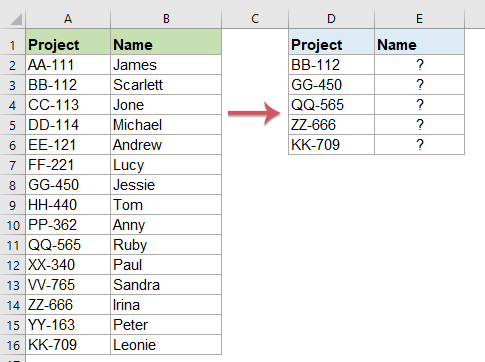
Допустим, у вас есть два столбца: в столбце A указаны проекты, а в столбце B — соответствующие им имена. В столбце D перечислены случайные проекты. Как сравнить столбцы A и D и по каждому совпадению вернуть соответствующее имя из столбца B в Excel?
Сравните два столбца и Возвращаемое значение из третьего столбца с помощью функции ВПР
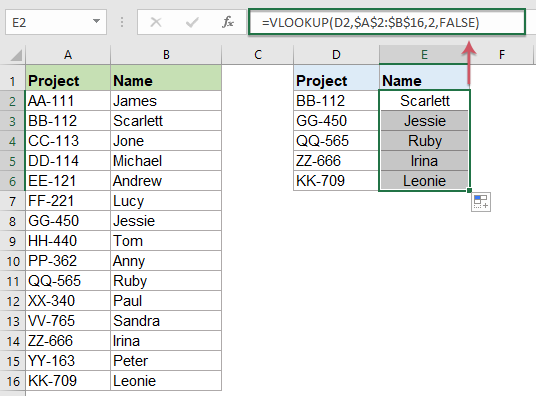
Функция ВПР поможет вам сравнить два столбца и извлечь соответствующие значения из третьего. Выполните следующие действия:
1. Введите любую из двух приведённых ниже формул в пустую ячейку рядом со сравниваемым столбцом (в данном случае — E2):
=VLOOKUP(D2,$A$2:$B$16,2,FALSE)=IFERROR(VLOOKUP(D2,$A$2:$B$16,2,FALSE), "")2. Нажмите клавишу «Enter», чтобы получить первое подходящее значение, затем выделите ячейку с формулой и протяните маркер заполнения вниз до нужных ячеек — все соответствующие значения появятся сразу. См. снимок экрана:
Сравните два столбца и Возвращаемое значение из третьего столбца с помощью функций ИНДЕКС и ПОИСКПОЗ
В Excel функции ИНДЕКС и ПОИСКПОЗ также отлично справятся с этой задачей. Выполните следующие действия:
1. Введите в пустую ячейку, куда нужно поместить результат, любую из двух формул, приведённых ниже:
=INDEX($B$2:$B$16, MATCH(D2,$A$2:$A$16,0))=IFERROR(INDEX($B$2:$B$16, MATCH(D2,$A$2:$A$16,0)), "")2. Нажмите клавишу «Enter», чтобы получить первое подходящее значение, затем скопируйте формулу в остальные нужные ячейки — все соответствующие значения будут автоматически подставлены. См. снимок экрана:

Если вы часто используете функцию ВПР в Excel, инструмент «Супер ПОИСК» от Kutools для Excel предлагает мощные готовые формулы ВПР — искать данные стало проще, без необходимости запоминать сложные конструкции.

Kutools для Excel— раскройте весь потенциал Excel с помощью более чем 300 незаменимых инструментов, которые ускоряют и упрощают вашу работу, а также воспользуйтесь возможностями ИИ для более разумной обработки данных и повышения продуктивности.Получить сейчас
Выполните ВПР по нескольким столбцам и верните соответствующие значения с помощью функций ИНДЕКС и ПОИСКПОЗ
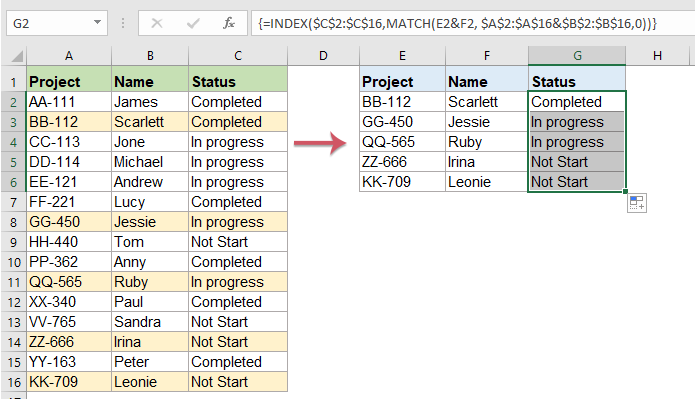
Иногда у вас может быть диапазон данных из трёх столбцов, и вам нужно найти в таблице две критериальные величины. Если оба значения совпадают, следует вернуть данные из третьего столбца C.

Для выполнения этой задачи примените следующую формулу:
=INDEX($C$2:$C$16,MATCH(E2&,F2, $A$2:$A$16&,$B$2:$B$16,0))Затем одновременно нажмите клавиши Ctrl + Shift + Enter, чтобы получить первый результат. См. снимок экрана.

Скопируйте и вставьте эту формулу массива в другие ячейки, чтобы получить полный результат:
Использование Kutools для Excel для сравнения двух столбцов и Возвращаемое значение из третьего столбца
Инструмент «Найти данные в диапазоне» от Kutools для Excel также поможет вам получить соответствующие данные из другого диапазона.
1. Щёлкните ячейку, куда нужно поместить результат поиска.
2. Затем выберите «Kutools» > «Помощник формул» > «Помощник формул». См. снимок экрана:

3. В диалоговом окне «Помощник формул» выполните следующие действия:
- В раскрывающемся списке «Тип формулы» выберите опцию «Lookup»;
- Затем выберите опцию «Найти данные в диапазоне» в списке «Выберите формулу»;
- Далее в поле «Ввод аргумента» последовательно укажите диапазон данных, ячейку с критерием и столбец, из которого следует вернуть совпадающее значение.

4. Нажмите «ОК» — и первое значение, соответствующее заданному критерию, будет возвращено. Просто перетащите маркер заполнения, чтобы применить эту формулу к другим ячейкам. См. снимок экрана:

Kutools для Excel— раскройте весь потенциал Excel с помощью более чем 300 незаменимых инструментов, которые ускоряют и упрощают вашу работу, а также воспользуйтесь возможностями ИИ для более разумной обработки данных и повышения продуктивности.Получить сейчас
Другие статьи о функции ВПР:
- ВПР и объединение нескольких соответствующих значений
- Как известно, функция ВПР в Excel позволяет искать значение и возвращать соответствующие данные из другого столбца, но по умолчанию она находит только первое совпадение, даже если их несколько. В этой статье мы расскажем, как выполнить ВПР и объединить все подходящие значения — либо в одной ячейке, либо в виде вертикального списка.
- ВПР и возврат последнего совпадающего значения
- Если у вас есть список элементов с множественными повторениями и вы хотите получить последнее совпадающее значение для указанного элемента, воспользуйтесь следующим примером: в приведённом ниже диапазоне данных названия продуктов в столбце A повторяются, но значения в столбце C различаются. Необходимо вернуть последнее совпадающее значение «Шерил» для продукта «Яблоко».
- Поиск значений с помощью ВПР по нескольким листам
- В Excel функцию ВПР легко использовать для поиска совпадающих значений в пределах одной таблицы на одном листе. Но задумывались ли вы, как выполнить ВПР сразу по нескольким листам? Представьте: у вас есть три листа с диапазонами данных, и вы хотите получить соответствующие значения на основе заданных критериев из всех трёх листов.
- ВПР и возврат всей строки / Вся строка для найденного значения
- Обычно с помощью функции ВПР можно найти и вернуть одно совпадающее значение из диапазона данных. А пробовали ли вы находить и возвращать всю строку данных на основе определённого критерия?
- ВПР и возврат нескольких значений по вертикали
- Обычно функция ВПР возвращает только первое совпадающее значение, но иногда нужно получить все записи, соответствующие заданному критерию. В этой статье объясняется, как выполнить ВПР и вернуть все совпадающие значения — по вертикали, по горизонтали или в одну ячейку.
Лучшие инструменты повышения продуктивности в Office
Раскройте весь потенциал Excel с помощью Kutools для Excel и ощутите эффективность как никогда раньше.Kutools для Excel предлагает более 300 расширенных функций для повышения продуктивности и Экономия времени.Нажмите здесь, чтобы получить нужную Вам функцию…
Office Tab добавляет в Office вкладки и значительно упрощает Вашу работу
- Включите редактирование и чтение во вкладках в Word, Excel, PowerPoint, Publisher, Access, Visio и Project.
- Открывайте и создавайте несколько документов во вкладках одного окна — вместо того чтобы использовать отдельные окна.
- Повышает вашу продуктивность на 50 % и экономит сотни кликов мышью каждый день!
Все надстройки Kutools — один установщик
Kutools for Office — набор надстроек для Excel, Word, Outlook и PowerPoint, а также Office Tab Pro, идеально подходящий командам, работающим с разными приложениями Office.





- Единый комплект— надстройки для Excel, Word, Outlook и PowerPoint + Office Tab Pro
- Один установщик, одна лицензия— настройка занимает считанные минуты (готово для MSI)
- Лучше работать вместе— оптимизированная продуктивность во всех приложениях Office
- 30-дневная полнофункциональная пробная версия— без регистрации и кредитной карты
- Лучшее соотношение цены и качества— экономия по сравнению с покупкой отдельных надстроек