Скрыть формулы в Excel (полное руководство)
Формулы Excel — это мощные инструменты для выполнения вычислений и анализа данных. Когда формула размещена в ячейке, к ней можно получить доступ двумя способами: дважды щёлкнув по ячейке, чтобы перейти в режим редактирования, или выделив ячейку, чтобы увидеть формулу в строке формул.
Однако если вы попытаетесь защитить лист, возможно, из-за соображений конфиденциальности, безопасности или других причин, вы обнаружите, что формулы по-прежнему можно просмотреть описанными выше способами.
Если вы хотите скрыть формулы, чтобы пользователи не могли их просматривать, это руководство именно для вас. В нашем подробном пошаговом руководстве мы покажем, как скрыть формулы в Excel так, чтобы они стали невидимыми, сохранив при этом их функциональность и обеспечив конфиденциальность.
 |
Видео: Скрыть формулы в Excel
Легко Скрыть формулы в Excel
Ниже приведены шаги, которые позволяют запретить пользователям просматривать формулы при выборе ячейки, содержащей формулу. Важно помнить: чтобы скрыть формулы, необходимо защитить лист, и после этого внесение любых изменений станет невозможным.
Шаг 1: Выделите ячейки, содержащие формулы, которые необходимо скрыть
- Чтобы скрыть определённые формулы, выделите ячейки, содержащие эти формулы. Совет: Если формулы находятся в несмежных ячейках или диапазонах, удерживайте клавишу «Ctrl» и выделяйте каждую отдельно.
- Чтобы скрыть все формулы на текущем листе, перейдите на вкладку «Главная», в группе «Редактирование» нажмите «Найти и выделить» → «Формулы», чтобы выделить все формулы.


Шаг 2: Активируйте свойство «Скрытая» для Формула
- Щелкните правой кнопкой мыши по любой выделенной ячейке и выберите «Формат ячеек» в контекстном меню, чтобы открыть диалоговое окно «Формат ячеек».
Совет: Также можно воспользоваться сочетанием клавиш «Ctrl + 1».
- В диалоговом окне «Формат ячеек» перейдите на вкладку «Защита», установите флажок «Скрытая» и нажмите «ОК».

Примечание: Как указано в подсказке этого диалогового окна, скрытие формул вступит в силу только после защиты листа. Чтобы завершить процесс скрытия формул, обязательно выполните следующий шаг — защитите лист.


Шаг 3: Защитите лист
- Перейдите на вкладку «Рецензирование» и нажмите «Защитить лист».

- В диалоговом окне «Защита листа» введите пароль и нажмите «ОК».
 Совет: В поле «Разрешить всем пользователям этого листа:» можно разрешить или запретить указанные действия, установив или сняв соответствующие флажки рядом с каждым действием.
 - Появится диалоговое окно «Подтверждение пароля» — повторно введите пароль и нажмите «ОК».


Результат
Теперь, когда вы выберете ячейку с формулой, заметите: формула не отображается в строке формул.

Если вы дважды щёлкнете по ячейке, вместо этого откроется диалоговое окно.

(РЕКЛАМА) Комплексная защита содержимого Excel с помощью Kutools для Excel
Не можете найти, где включить свойство «Скрытая» или защитить лист Excel? Упростите себе работу с «Kutools для Excel»! Это решение объединяет встроенные функции Excel в одну удобную вкладку на Ленте, чтобы легко защищать содержимое. Больше никаких поисков нужных опций — только чистая простота!

Kutools для Excel— Усильте Excel более чем 300 необходимыми инструментами, чтобы сделать работу быстрее и проще, а также используйте ИИ-функции для более умной обработки данных и повышения продуктивности.Получить сейчас
Скрыть формулы и оставьте определенные ячейки доступными для редактирования
Возможно, вам потребуется передавать книги другим пользователям, предоставляя им возможность вносить изменения в определенные ячейки, одновременно защищая свои формулы от просмотра или редактирования. Это частое требование для листов, используемых для ввода данных, статистического анализа и других целей. Для этого вы можете воспользоваться одним из трех методов ниже:
- Использование встроенных возможностей Excel(Не требует внешних инструментов; необходимо запомнить различные настройки)
- Использование Kutools для Excel(Все настройки в одном меню; требуется установка надстройки)
- Использование VBA(Быстро, когда освоено; требует некоторого обучения)
Скрыть формулы и оставьте определенные ячейки доступными для редактирования с помощью встроенных возможностей Excel
В этом разделе я продемонстрирую способ скрытия формул на листе с сохранением возможности редактирования определенных ячеек. Это достигается путем настройки свойств защиты ячеек и последующей защиты листа следующим образом:
Шаг 1: Выделите ячейки, содержащие формулы, которые необходимо скрыть
- Чтобы скрыть определённые формулы, выделите ячейки, содержащие эти формулы. Совет: Если формулы находятся в несмежных ячейках или диапазонах, удерживайте клавишу «Ctrl» и выделяйте каждую отдельно.
- Чтобы скрыть все формулы на текущем листе, перейдите на вкладку «Главная», в группе «Редактирование» нажмите «Найти и выделить» → «Формулы», чтобы выделить все формулы.
Шаг 2: Активируйте свойство «Скрытая» для Формула
- Щелкните правой кнопкой мыши по любой из выделенных ячеек и выберите «Установить формат ячейки» в контекстном меню, чтобы открыть диалоговое окно «Установить формат ячейки».
Совет: Кроме того, можно воспользоваться комбинацией клавиш «Ctrl» + «1». - В диалоговом окне «Формат ячеек» перейдите на вкладку «Защита», установите флажок «Скрытая» и нажмите «ОК».
Примечание: Как указано во всплывающей подсказке этого диалогового окна, скрытие формул не активируется, пока вы не защитите лист. Чтобы завершить процесс скрытия формул, обязательно выполните следующий шаг — защитите лист.
Шаг 3: Отключите свойство «Заблокированная» для ячеек, которые должны оставаться доступными для редактирования
- Выделите ячейки, которые должны остаться доступными для редактирования. Совет: чтобы выделить несмежные ячейки или диапазоны, удерживайте клавишу «Ctrl».
- Нажмите «Ctrl» + «1», чтобы открыть диалоговое окно «Формат ячеек».
- Перейдите на вкладку «Защита», снимите флажок «Заблокированная» и нажмите «ОК».


Шаг 4: Защитите лист
- Перейдите на вкладку «Рецензирование» и нажмите «Защитить лист».
- В диалоговом окне «Защита листа» введите пароль и нажмите «ОК».Совет: В поле «Разрешить всем пользователям этого листа:» можно разрешить или запретить указанные действия, установив или сняв соответствующие флажки рядом с каждым действием.
- Появится диалоговое окно «Подтверждение пароля» — повторно введите пароль и нажмите «ОК».
Результат
В режиме «Разблокировать выбор» по-прежнему можно вводить значения, а формулы будут продолжать вычислять результаты, оставаясь при этом невидимыми.

Скрыть формулы и оставьте определенные ячейки доступными для редактирования с помощью Kutools для Excel
Описанный выше метод показывает, как скрыть формулы и оставить определённые ячейки доступными для редактирования. Однако для этого нужно помнить, где включать свойство «Скрытая» и отключать свойство «Заблокированная», а также знать, где защищать лист — что может оказаться непростой задачей при поиске нужных параметров.
Вкладка «Дизайн» от Kutools для Excel упрощает эти процессы, объединяя все необходимые инструменты и помогая быстрее достигать ваших целей. После загрузки и установки Kutools выполните следующие действия:
Шаг 1: Выберите «KUTOOLS PLUS» > «Просмотр дизайна», чтобы отобразить вкладку «Дизайн KUTOOLS»

Шаг 2: Выделите ячейки с формулами и нажмите «Скрыть формулы»
- Выделите ячейки, содержащие формулы, которые необходимо скрыть.Советы:
- Чтобы скрыть определённые формулы, выделите ячейки, содержащие эти формулы. Совет: если формулы находятся в несмежных ячейках или диапазонах, удерживайте клавишу «Ctrl» и выделяйте их по отдельности.
- Чтобы скрыть все формулы на текущем листе, перейдите на вкладку «Главная», в группе «Редактирование» нажмите «Найти и выделить» → «Формулы», чтобы выделить все ячейки с формулами.
- Выберите «Скрыть формулы» на вкладке «Дизайн KUTOOLS».

- Совет: Появится диалоговое окно с уведомлением о том, что формулы в выделенных ячейках станут скрытыми после защиты листа. Нажмите «ОК».


Шаг 3: Выделите ячейки, которые должны оставаться доступными для редактирования, и выберите «Разблокировать выбор»
Совет: Чтобы оставить доступными для редактирования несколько несмежных ячеек или диапазонов, удерживайте клавишу «Ctrl», выделяйте нужные ячейки или диапазоны и нажмите «Разблокировать выбор».

Шаг 4: Защитите лист
- Перейдите на вкладку «Дизайн KUTOOLS» и выберите «Защитить лист», чтобы открыть диалоговое окно «Защита листа». Затем введите пароль и нажмите «ОК».
 Совет: В поле «Разрешить всем пользователям этого листа:» вы можете разрешить или запретить определённые действия, установив или сняв соответствующие флажки рядом с каждым из них.
 - Появится диалоговое окно «Подтверждение пароля» — повторно введите пароль и нажмите «ОК».

Результат
Выполнив эти шаги, вы сможете эффективно скрыть формулы в Excel, сохранив возможность редактировать нужные ячейки.
Kutools для Excel— Усильте Excel более чем 300 необходимыми инструментами, чтобы сделать работу быстрее и проще, а также используйте ИИ-функции для более умной обработки данных и повышения продуктивности.Получить сейчас
Скрыть формулы и оставьте определенные ячейки доступными для редактирования с помощью VBA
В этом разделе я покажу, как эффективно скрыть формулы из строки формул на листе и при этом сохранить возможность редактирования определённых ячеек с помощью макроса VBA.
Шаг 1: Создайте новый модуль
- Нажмите «Alt» + «F11», чтобы открыть редактор Visual Basic for Applications (VBA).
- Выберите «Вставка» > «Модуль», чтобы создать новый модуль.
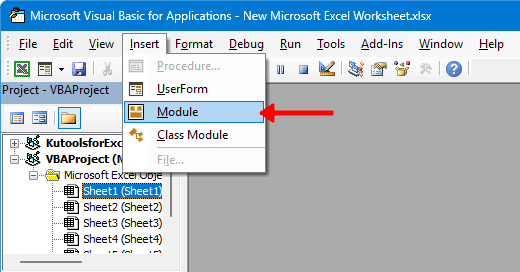
Шаг 2: Скопируйте код VBA в окно модуля
Скопируйте приведённый ниже код VBA и вставьте его в открывшееся окно модуля.
Sub HideFormulasAndProtectWithEditableCells()
'Update by ExtendOffice
    Dim xWs As Worksheet
    Dim xWb As Workbook
    Dim xPassword As String
    xPassword = "123456" ' Replace "123456" with the actual password for protecting the sheet
    Set xWb = Application.ActiveWorkbook

    Set xWs = xWb.Sheets("Sheet1") ' Replace "Sheet1" with your sheet's name
    xWs.Unprotect Password:=xPassword
    For Each cell In xWs.UsedRange
        If cell.HasFormula Then
            cell.FormulaHidden = True
        End If
        cell.Locked = True
    Next cell

    On Error Resume Next
    Set xEditableRange = Application.InputBox("Select the range to keep editable", "Kutools for Excel", Type:=8)

    If Not xEditableRange Is Nothing Then
        xEditableRange.Locked = False
    End If
    xWs.Protect Password:=xPassword, UserInterfaceOnly:=True
End Sub
Примечания:
- В шестой строке замените «123456» на фактический пароль для защиты листа.
- В девятой строке замените «Sheet1» на фактическое имя защищаемого листа.
Шаг 3: Выполните код VBA
- В окне «Модуль» нажмите «F5» или кнопку
 , чтобы запустить вставленный код.
 - В появившемся диалоговом окне «Выберите диапазон, который должен оставаться доступным для редактирования» выделите нужные ячейки и нажмите «ОК».

 , чтобы запустить вставленный код.
Результат
Теперь, с указанным вами паролем для VBA, лист защищён: все формулы на нём скрыты, а выбранные ячейки остаются доступными для редактирования.
Что делать, если вы хотите Показать формулы
Чтобы отобразить формулы, просто снимите защиту с листа: перейдите на вкладку «Рецензирование», выберите «Снять защиту с листа», введите пароль и нажмите «ОК».

Примечания:
- Если вы планируете в будущем защитить лист, но хотите разрешить пользователям просматривать формулы, выделите ячейки с формулами и нажмите «Ctrl» + «1», чтобы открыть диалоговое окно «Формат ячеек». Затем перейдите на вкладку «Защита» и снимите флажок «Скрыта».
- Если вы сняли флажок «Заблокирована», чтобы ячейки оставались редактируемыми после защиты листа, а позже захотите снова защитить лист, запретив редактирование этих ячеек, выделите их, нажмите «Ctrl» + «1», чтобы открыть диалоговое окно «Формат ячеек», перейдите на вкладку «Защита» и установите флажок «Заблокирована».
- Совет: чтобы определить разблокированные или скрытые ячейки, см. следующий раздел.


Как определить ячейки со скрытыми формулами и Разблокировать выбор
Если вы вносили изменения в атрибуты скрытия или блокировки отдельных ячеек, определить, какие именно ячейки были изменены, может оказаться утомительной задачей. Обычно это требует поочерёдной проверки формата каждой ячейки через диалоговое окно «Формат ячеек» в Excel.
Однако с помощью «Kutools для Excel» вы можете упростить этот процесс всего одним щелчком мыши: инструмент мгновенно выделяет ячейки с изменёнными атрибутами, делая поиск ячеек со скрытыми формулами и разблокированным выбором быстрым и удобным.
После установки Kutools для Excel перейдите в меню «KUTOOLS PLUS» → «Просмотр дизайна», чтобы открыть вкладку «Дизайн KUTOOLS». Затем нажмите «Выделить разблокированный диапазон», чтобы выделить все ячейки с удалённым атрибутом блокировки, или выберите «Выделить скрытый диапазон формул», чтобы найти все ячейки со скрытыми формулами (ячейки с установленным атрибутом скрытия).

Kutools для Excel— Усильте Excel более чем 300 необходимыми инструментами, чтобы сделать работу быстрее и проще, а также используйте ИИ-функции для более умной обработки данных и повышения продуктивности.Получить сейчас
Выше представлена вся необходимая информация о скрытии формул в Excel. Надеемся, что это руководство окажется для вас полезным! Если вы хотите освоить ещё больше советов и приёмов по работе в Excel, пожалуйста, нажмите здесь, чтобы получить доступ к нашей обширной коллекции из тысяч обучающих материалов.
Лучшие инструменты для повышения продуктивности в офисе
Kutools для Excel — Помогает вам выделиться из толпы
Kutools для Excel предлагает более 300 функций,гарантируя, что всё необходимое будет всего в одном клике…
Office Tab — Включает вкладки для чтения и редактирования в Microsoft Office (включая Excel)
- Переключайтесь между десятками открытых документов всего за одну секунду!
- Сокращает сотни щелчков мышью каждый день — забудьте о «синдроме мышиной руки» раз и навсегда.
- Повышает продуктивность на 50 % при одновременном просмотре и редактировании нескольких документов.
- Добавляет удобные вкладки в Office (включая Excel) — как в Chrome, Edge и Firefox.
Оглавление
- Видео: Скрыть формулы в Excel
- Легко Скрыть формулы в Excel
- Скрыть формулы и сохраняйте возможность редактирования определённых ячеек
- Использование встроенных функций Excel
- Использование Kutools для Excel
- Использование VBA
- Что делать, если вы хотите Показать формулы
- Как определить ячейки со скрытыми формулами и Разблокировать выбор
- Связанные статьи
- Лучшие инструменты для повышения продуктивности в офисе
- Комментарии