Как подсчитать количество символов, букв и цифр в ячейке?
При работе с данными в Excel часто возникает необходимость анализировать текстовое содержимое ячеек — например, подсчитывать общее количество символов, извлекать только буквы или учитывать исключительно цифры. В этом руководстве вы познакомитесь с различными методами подсчёта общего количества символов, а также отдельно букв, цифр и даже специальных символов в ячейке. Каждый подход предлагает уникальные возможности и преимущества в зависимости от вашей задачи — от простых формул и встроенных средств Excel до решений на основе VBA и расширенных функций. Ниже также представлены дополнительные способы продвинутой автоматизации, включая использование условного форматирования.
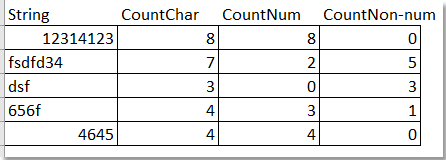
Подсчёт количества всех символов, кроме цифр, с помощью функции ДЛСТР
Подсчёт количества только цифр с помощью функции ДЛСТР
Подсчёт количества букв и цифр с помощью функции
Подсчёт количества конкретного символа с помощью функции СЧЁТСИМВ

VBA: Подсчёт букв, цифр и определённых типов символов (заглавные, строчные) в ячейке
Использовать условное форматирование: Выделение ячеек, превышающих пороговые значения по количеству символов или цифр
Подсчёт количества символов с помощью функции ДЛСТР
Если вам нужно подсчитать общее количество всех символов — включая цифры, буквы, пробелы и любые другие знаки — в каждой ячейке, воспользуйтесь функцией ДЛСТР. Это особенно полезно, например, при соблюдении ограничений на длину текста в полях форм или при подготовке данных к импорту, где действуют лимиты на количество символов.
1. Введите следующую формулу в пустую ячейку (например, в B1, если ваши данные находятся в A1):
=LEN(A1)Нажмите Enter — и в ячейке A1 появится общее количество символов, включая пробелы и знаки препинания.
2. Перетащите маркер заполнения вниз или вправо, чтобы применить формулу к другим ячейкам — так вы быстро подсчитаете символы в каждой ячейке списка для оперативной проверки или анализа.

Раскройте магию Excel с помощью KUTOOLS AI
- Интеллектуальное выполнение: Выполняйте операции с ячейками, анализируйте данные и создавайте диаграммы — всё это доступно через простые команды.
- Пользовательские формулы: создавайте индивидуальные формулы для оптимизации рабочих процессов.
- Программирование на VBA: Пишите и внедряйте код VBA легко и без усилий.
- Анализ формул: Легко разбирайтесь даже в самых сложных формулах.
- Перевод текста: Ломайте языковые барьеры прямо в ваших таблицах.
Подсчёт количества всех символов, кроме цифр, с помощью функции ДЛСТР
Если вам нужно подсчитать только символы, не являющиеся цифрами (например, буквы и знаки препинания), воспользуйтесь следующим подходом. Это особенно полезно, когда требуется извлечь текстовые данные, игнорируя цифры — например, для соблюдения определённых правил отчётности или соответствия нормативным требованиям.
Выберите пустую ячейку, например B1, и введите эту формулу:
=LEN(SUBSTITUTE(SUBSTITUTE(SUBSTITUTE(SUBSTITUTE(SUBSTITUTE(SUBSTITUTE(SUBSTITUTE(SUBSTITUTE(SUBSTITUTE(SUBSTITUTE(A1,0,""),1,""),2,""),3,""),4,""),5,""),6,""),7,""),8,""),9,""))(Замените A1 на нужную ячейку, если потребуется.) После ввода формулы нажмите Enter и воспользуйтесь маркером заполнения, чтобы скопировать формулу на весь диапазон. В результате вы получите количество всех символов, кроме цифр, в каждой ячейке.
Совет: если возникают ошибки или неожиданные результаты, внимательно проверьте наличие скрытых символов, таких как разрывы строк или Неразрывный пробел, поскольку они могут повлиять на подсчёт символов.
Подсчёт количества только цифр с помощью функции ДЛСТР
Иногда необходимо точно определить, сколько цифр содержится в ячейке, игнорируя все остальные типы символов. Это особенно актуально при очистке данных, когда требуется выявить ячейки с ожидаемым количеством числовых цифр, например, идентификаторы или коды.
В пустую ячейку, например B1, введите следующую формулу:
=SUM(LEN(A1)-LEN(SUBSTITUTE(A1,{1,2,3,4,5,6,7,8,9,0},)))Нажмите Enter, чтобы вычислить результат, и используйте маркер заполнения для копирования формулы в другие ячейки по мере необходимости.
Подсчёт количества букв и цифр с помощью функции
Этот подход не только даёт общие подсчёты, но и позволяет точно определить порядок букв и цифр в содержимое ячейки. Он особенно полезен для проверки структуры кодов, серийных номеров и других буквенно-цифровых последовательностей.
1. Удерживайте клавишу ALT, нажмите F11, чтобы открыть окно Microsoft Visual Basic для приложений.
2. В редакторе VBA выберите Вставка > Модуль и вставьте предоставленный код VBA в окно модуля.
VBA: Подсчёт количества букв и цифр с помощью функции
Function AlphaNumeric(pInput As String) As String
'Updateby20140303
Dim xRegex As Object
Dim xMc As Object
Dim xM As Object
Dim xOut As String
Set xRegex = CreateObject("vbscript.regexp")
xRegex.Global = True
xRegex.ignorecase = True
xRegex.Pattern = "[^\w]"
AlphaNumeric = ""
If Not xRegex.test(pInput) Then
    xRegex.Pattern = "(\d+|[a-z]+)"
    Set xMc = xRegex.Execute(pInput)
    For Each xM In xMc
        xOut = xOut & (xM.Length & IIf(IsNumeric(xM), "N", "L"))
    Next
    AlphaNumeric = xOut
End If
End Function
3. Сохраните код VBA и закройте редактор. Введите формулу =AlphaNumeric(A1) в пустую ячейку (при необходимости замените A1) и нажмите Enter. Используйте маркер заполнения, чтобы скопировать формулу туда, где она нужна.
Советы:
(1) «L» обозначает букву, а «N» — цифру.
(2) Этот код VBA не поддерживает специальные символы, такие как !, @, # и т.д. Если ваши строки содержат разнообразные наборы символов, рекомендуем предварительно обработать данные или воспользоваться усовершенствованными решениями на VBA, описанными в следующих разделах.
Подсчёт количества конкретного символа с помощью функции COUNTCHAR
Если вам нужно подсчитать, сколько раз встречается определённый символ (например, «n» или любая другая буква или знак) в строке, воспользуйтесь функцией Kutools для ExcelCOUNTCHAR — она значительно упрощает задачу благодаря удобному интерфейсу. Это особенно полезно, если вы часто выполняете такие подсчёты или стремитесь избежать ручной работы с формулами.
После установки Kutools для Excel выполните следующие действия:(Бесплатная загрузка Kutools для Excel прямо сейчас!)
1. Введите в ячейку символ, количество которого необходимо подсчитать.
2. Выберите пустую ячейку для результата и нажмите Kutools > Расширенные функции > Статистика и математика > COUNTCHAR.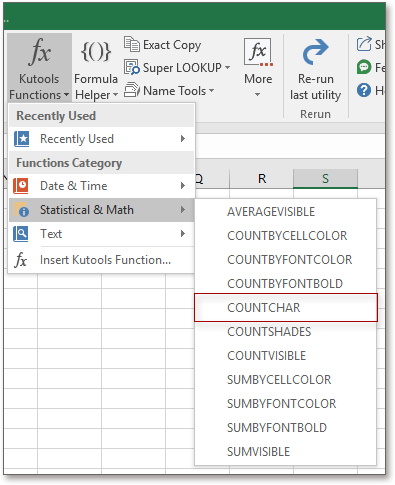
3. В диалоговом окне Аргументы функции выберите ячейку с исходным текстом в поле В_тексте и ячейку с символом в поле Искать_текст. Результат подсчёта отобразится мгновенно.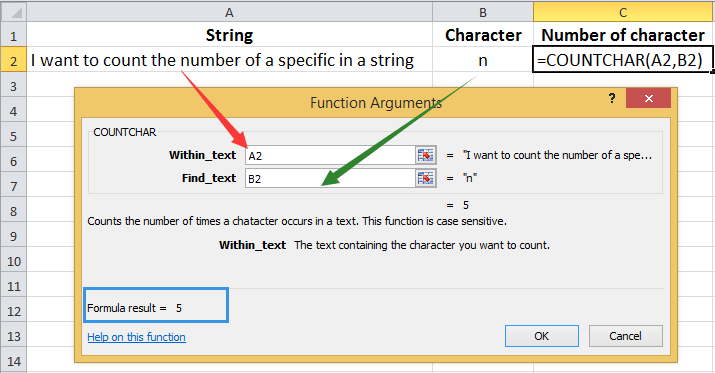
4. Нажмите ОК, и результат появится в выбранной ячейке.

В разделе «Расширенные функции» вы также можете сводить или обрабатывать данные по цвету фона и шрифта, а также выполнять быстрые преобразования временных данных для дополнительного удобства — это упрощает сложные операции в Excel.
Подсчёт количества вхождений конкретного символа в строку
VBA: Подсчёт букв, цифр и конкретных типов символов (заглавные, строчные) в ячейке
Этот метод подходит, когда требуется максимально гибкий подсчёт — например, различение заглавных и строчных букв или выделение символов, цифр и даже пробелов. Он идеален для аудита, сложной проверки данных или анализа согласованности данных в крупных наборах.
1. Нажмите «Разработчик» → «Visual Basic», чтобы открыть редактор VBA, затем выберите «Вставка» → «Модуль» и вставьте следующий код в модуль:
Function CountCharType(cell As Range, Mode As String) As Long
    Dim i As Integer
    Dim s As String
    Dim res As Long

    On Error Resume Next
    xTitleId = "KutoolsforExcel"

    s = cell.Value
    Mode = LCase(Mode)
    res = 0

    For i = 1 To Len(s)
        Select Case Mode
            Case "letter"
                If Mid(s, i, 1) Like "[A-Za-z]" Then
                    res = res + 1
                End If
            Case "number"
                If Mid(s, i, 1) Like "[0-9]" Then
                    res = res + 1
                End If
            Case "uppercase"
                If Mid(s, i, 1) Like "[A-Z]" Then
                    res = res + 1
                End If
            Case "lowercase"
                If Mid(s, i, 1) Like "[a-z]" Then
                    res = res + 1
                End If
            Case "space"
                If Mid(s, i, 1) = " " Then
                    res = res + 1
                End If
            Case "symbol"
                If Not (Mid(s, i, 1) Like "[A-Za-z0-9 ]") Then
                    res = res + 1
                End If
        End Select
    Next

    CountCharType = res
End Function
2. На листе введите формулу в любую пустую ячейку, например: =CountCharType(A1, "uppercase"). Также можно использовать параметры "letter", "number", "lowercase", "space" или "symbol", чтобы получить точный подсчёт нужных символов. Нажмите Enter и при необходимости перетащите формулу вниз, чтобы применить её к другим строкам.
Использовать условное форматирование: Выделение ячеек, превышающих пороговые значения по количеству символов или цифр
Использовать условное форматирование можно использовать для визуального выявления ячеек, удовлетворяющих определённым критериям подсчёта символов, например, для пометки записей, длина которых превышает заданное число символов, или содержащих больше указанного количества цифр. Это полезно для контроля качества, анализа ответов в опросах, генерации предупреждений о недопустимых записях или проверки импортированных данных.
Например, чтобы выделить все ячейки, в которых количество символов превышает 18:
1. Выделите диапазон, который вы хотите проанализировать (например, A1:A100).
2. Нажмите Главная > Использовать условное форматирование > Создать правило.
3. Выберите Использовать формулу для определения форматируемых ячеек и введите следующую формулу:
=LEN(A1)>184. Нажмите Формат, выберите стиль выделения и нажмите ОК, чтобы применить правило. Теперь ячейки, содержащие более 18 символов, будут автоматически выделяться.
Аналогично можно создать правило для выделения ячеек, содержащих более 5 цифр:
=SUMPRODUCT(--ISNUMBER(FIND(MID(A1,ROW(INDIRECT("1:"&,LEN(A1))),1),"0123456789")))>5Введите это как формулу и используйте условное форматирование. При необходимости замените 5 на другое пороговое значение. Этот метод идеально подходит для визуального контроля и мгновенной обратной связи в больших списках.
Примечание: Условное форматирование не показывает количество напрямую, но отлично подходит для проверки и задач по обеспечению качества данных.
Применение и комбинирование этих решений позволяет выполнять как простой, так и продвинутый текстовый анализ прямо в Excel. При работе с многоязычными данными или ячейками, содержащими нестандартные символы, результаты могут отличаться — особенно при наличии специальных символов Unicode или неожиданных пробелов. Для динамического анализа или регулярных задач рекомендуем сохранить сложные формулы или код VBA в личную книгу макросов.
Связанные статьи:
- Измените текстовые строки на Первая буква предложения в верхнем регистре
- Измените текстовые строки на прописные буквы
Лучшие инструменты повышения продуктивности в Office
Раскройте весь потенциал Excel с помощью Kutools для Excel и ощутите эффективность как никогда раньше.Kutools для Excel предлагает более 300 расширенных функций для повышения продуктивности и Экономия времени.Нажмите здесь, чтобы получить нужную Вам функцию…
Office Tab добавляет в Office вкладки и значительно упрощает Вашу работу
- Включите редактирование и чтение во вкладках в Word, Excel, PowerPoint, Publisher, Access, Visio и Project.
- Открывайте и создавайте несколько документов во вкладках одного окна — вместо того чтобы использовать отдельные окна.
- Повышает вашу продуктивность на 50 % и экономит сотни кликов мышью каждый день!
Все надстройки Kutools — один установщик
Kutools for Office — набор надстроек для Excel, Word, Outlook и PowerPoint, а также Office Tab Pro, идеально подходящий командам, работающим с разными приложениями Office.





- Единый комплект— надстройки для Excel, Word, Outlook и PowerPoint + Office Tab Pro
- Один установщик, одна лицензия— настройка занимает считанные минуты (готово для MSI)
- Лучше работать вместе— оптимизированная продуктивность во всех приложениях Office
- 30-дневная полнофункциональная пробная версия— без регистрации и кредитной карты
- Лучшее соотношение цены и качества— экономия по сравнению с покупкой отдельных надстроек